前言
tiptap 是基于 prosemirror 的富文本编辑器,开箱即用,所以 mvp 版本是比较简单的,但是要合理划分逻辑,让文件不臃肿,提高可维护性
之前已经说过,starter-kit 包含了很多插件,如果还需要更多插件,需要去下载和注入插件,可以在examples 和 extensions找插件(如文中的 Image 图片上传插件,placeholder 插件),找不到就自己手写一个插件
editor 组件划分
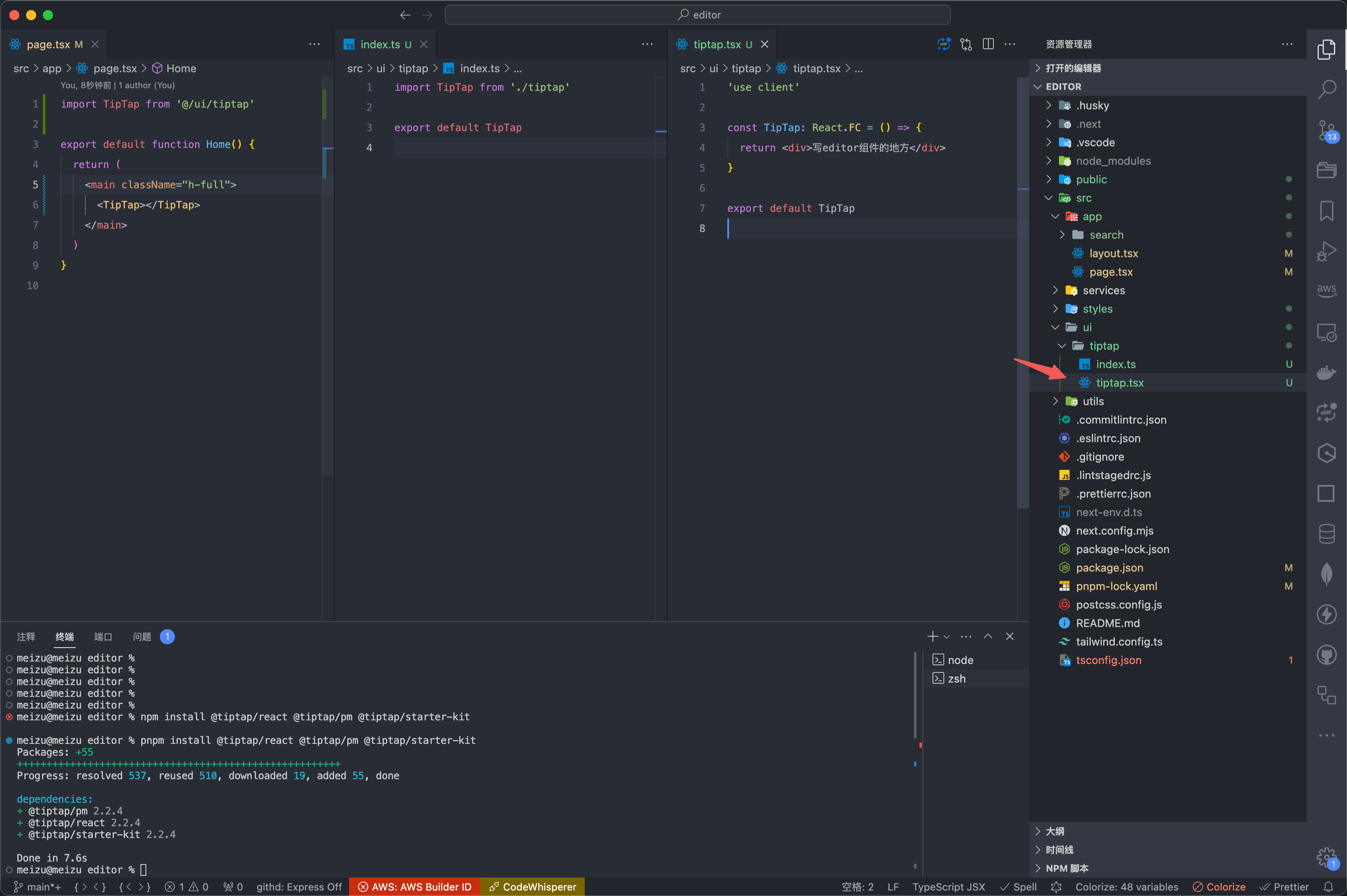
编辑器组件为 TipTap,客户端组件,核心逻辑在src/ui/tiptap/tiptap.tsx
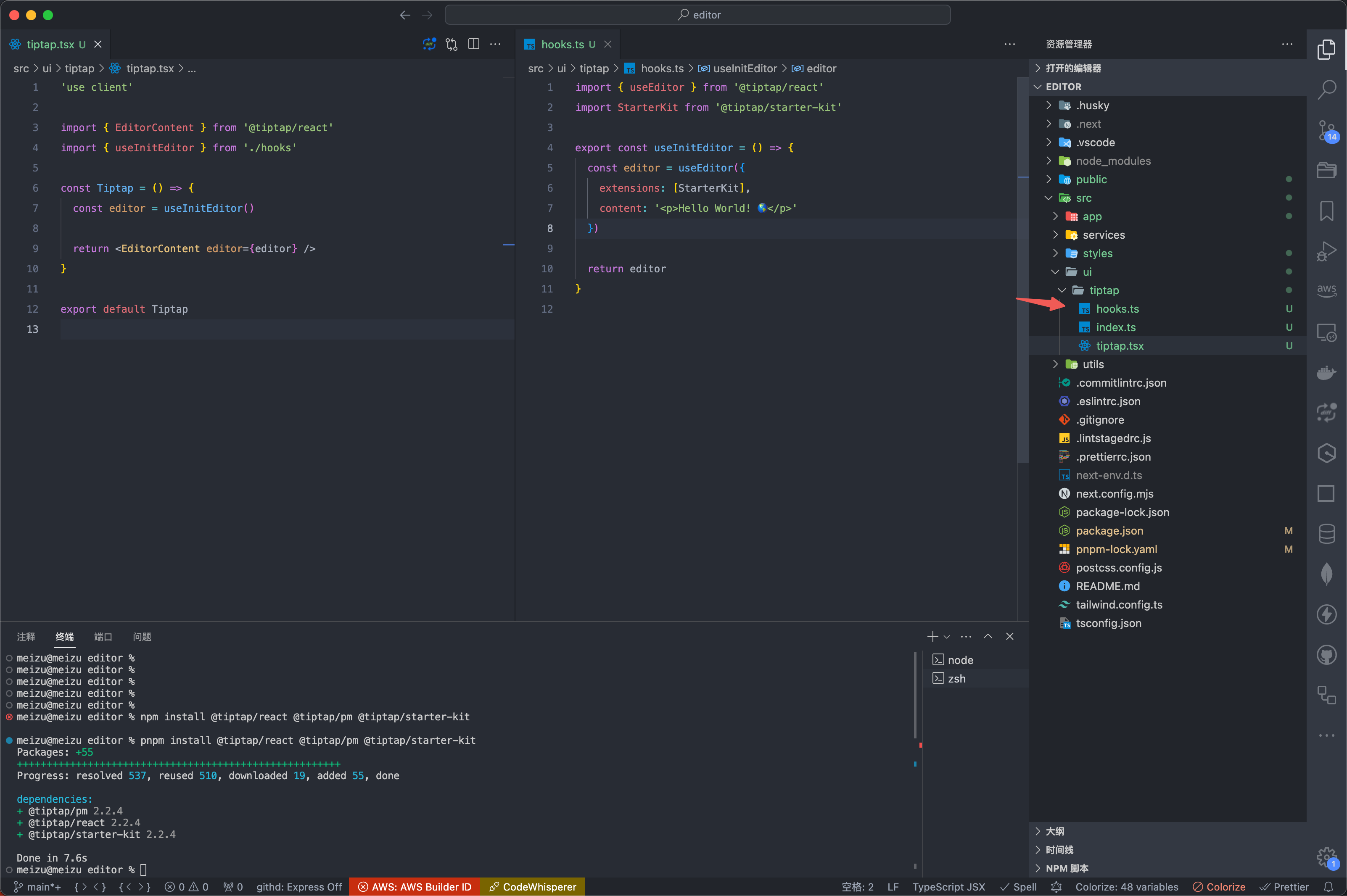
初始化 editor 和逻辑拆分
js
pnpm install @tiptap/react @tiptap/pm @tiptap/starter-kitpnpm install @tiptap/react @tiptap/pm @tiptap/starter-kit先写进tiptap.tsx
js
'use client'

import { useEditor, EditorContent } from '@tiptap/react'
import StarterKit from '@tiptap/starter-kit'

const Tiptap = () => {
  const editor = useEditor({
    extensions: [StarterKit],
    content: '<p>Hello World! 🌎️</p>'
  })

  return <EditorContent editor={editor} />
}

export default Tiptap
'use client'
import { useEditor, EditorContent } from '@tiptap/react'
import StarterKit from '@tiptap/starter-kit'
const Tiptap = () => {
const editor = useEditor({
extensions: [StarterKit],
content: '<p>Hello World! 🌎️</p>'
})
return <EditorContent editor={editor} />
}
export default Tiptap但是这样随着方法逻辑越来越多,导致组件变得臃肿,所以拆分一下
当前目录下新建 hooks.ts
js
import { useEditor } from '@tiptap/react'
import StarterKit from '@tiptap/starter-kit'

export const useInitEditor = () => {
  const editor = useEditor({
    extensions: [StarterKit],
    content: '<p>Hello World! 🌎️</p>'
  })

  return editor
}
import { useEditor } from '@tiptap/react'
import StarterKit from '@tiptap/starter-kit'
export const useInitEditor = () => {
const editor = useEditor({
extensions: [StarterKit],
content: '<p>Hello World! 🌎️</p>'
})
return editor
}然后tiptap 里引用这个hook
js
'use client'

import { EditorContent } from '@tiptap/react'
import { useInitEditor } from './hooks'

const Tiptap = () => {
  const editor = useInitEditor()

  return <EditorContent editor={editor} />
}

export default Tiptap
'use client'
import { EditorContent } from '@tiptap/react'
import { useInitEditor } from './hooks'
const Tiptap = () => {
const editor = useInitEditor()
return <EditorContent editor={editor} />
}
export default Tiptap结果是这样
社区开源插件 config 拆分
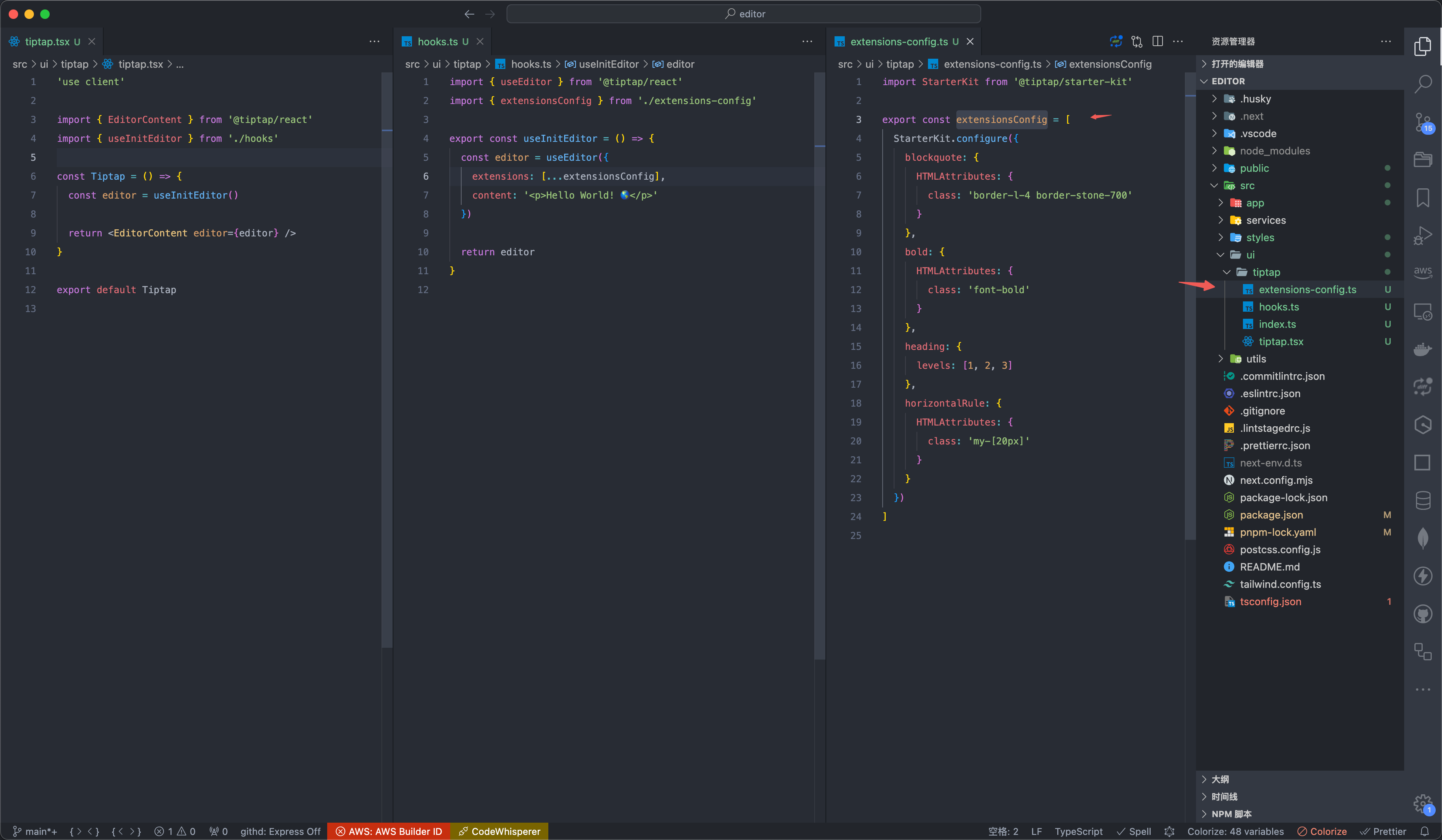
StarterKit是一个入门套件,里面包含了很多编辑器基础插件,这些插件都可以传入配置,所以这里把配置抽离出来
修改 hooks.ts
js
import { useEditor } from '@tiptap/react'
import { extensions } from './extensions'

export const useInitEditor = () => {
  const editor = useEditor({
    extensions: [...extensions],
    content: '<p>Hello World! 🌎️</p>'
  })

  return editor
}
import { useEditor } from '@tiptap/react'
import { extensions } from './extensions'
export const useInitEditor = () => {
const editor = useEditor({
extensions: [...extensions],
content: '<p>Hello World! 🌎️</p>'
})
return editor
}新增extensions.ts
js
import StarterKit from '@tiptap/starter-kit'

export const extensions = [
  StarterKit.configure({
    blockquote: {
      HTMLAttributes: {
        class: 'border-l-4 border-stone-700'
      }
    },
    bold: {
      HTMLAttributes: {
        class: 'font-bold'
      }
    },
    heading: {
      levels: [1, 2, 3]
    },
    horizontalRule: {
      HTMLAttributes: {
        class: 'my-[20px]'
      }
    }
  })
]
import StarterKit from '@tiptap/starter-kit'
export const extensions = [
StarterKit.configure({
blockquote: {
HTMLAttributes: {
class: 'border-l-4 border-stone-700'
}
},
bold: {
HTMLAttributes: {
class: 'font-bold'
}
},
heading: {
levels: [1, 2, 3]
},
horizontalRule: {
HTMLAttributes: {
class: 'my-[20px]'
}
}
})
]结果是这样
页面组件拆分
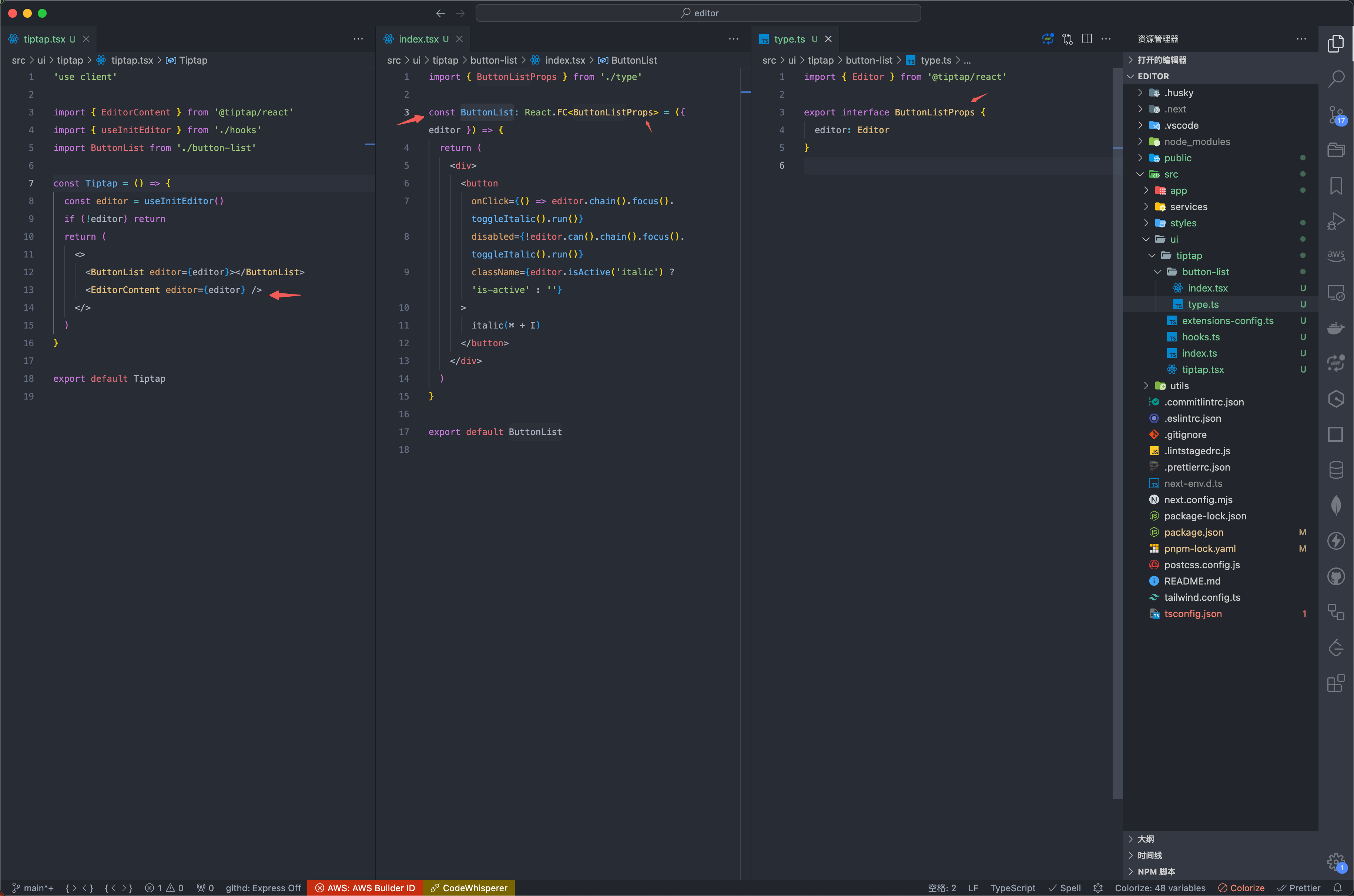
但我们在组件里加按钮的时候,可能是这样,直接写进tiptap.tsx,组件越多越臃肿
js
'use client'

import { EditorContent } from '@tiptap/react'
import { useInitEditor } from './hooks'

const Tiptap = () => {
  const editor = useInitEditor()
  if (!editor) return
  return (
    <div>
      <button
        onClick={() => editor.chain().focus().toggleItalic().run()}
        disabled={!editor.can().chain().focus().toggleItalic().run()}
        className={editor.isActive('italic') ? 'is-active' : ''}
      >
        italic(⌘ + I)
      </button>
      <EditorContent editor={editor} />
    </div>
  )
}

export default Tiptap
'use client'
import { EditorContent } from '@tiptap/react'
import { useInitEditor } from './hooks'
const Tiptap = () => {
const editor = useInitEditor()
if (!editor) return
return (
<div>
<button
onClick={() => editor.chain().focus().toggleItalic().run()}
disabled={!editor.can().chain().focus().toggleItalic().run()}
className={editor.isActive('italic') ? 'is-active' : ''}
>
italic(⌘ + I)
</button>
<EditorContent editor={editor} />
</div>
)
}
export default Tiptap所以拆分一下,并且 TS 也拆分一下,减少臃肿,是这样:
h1 h2 h3 样式
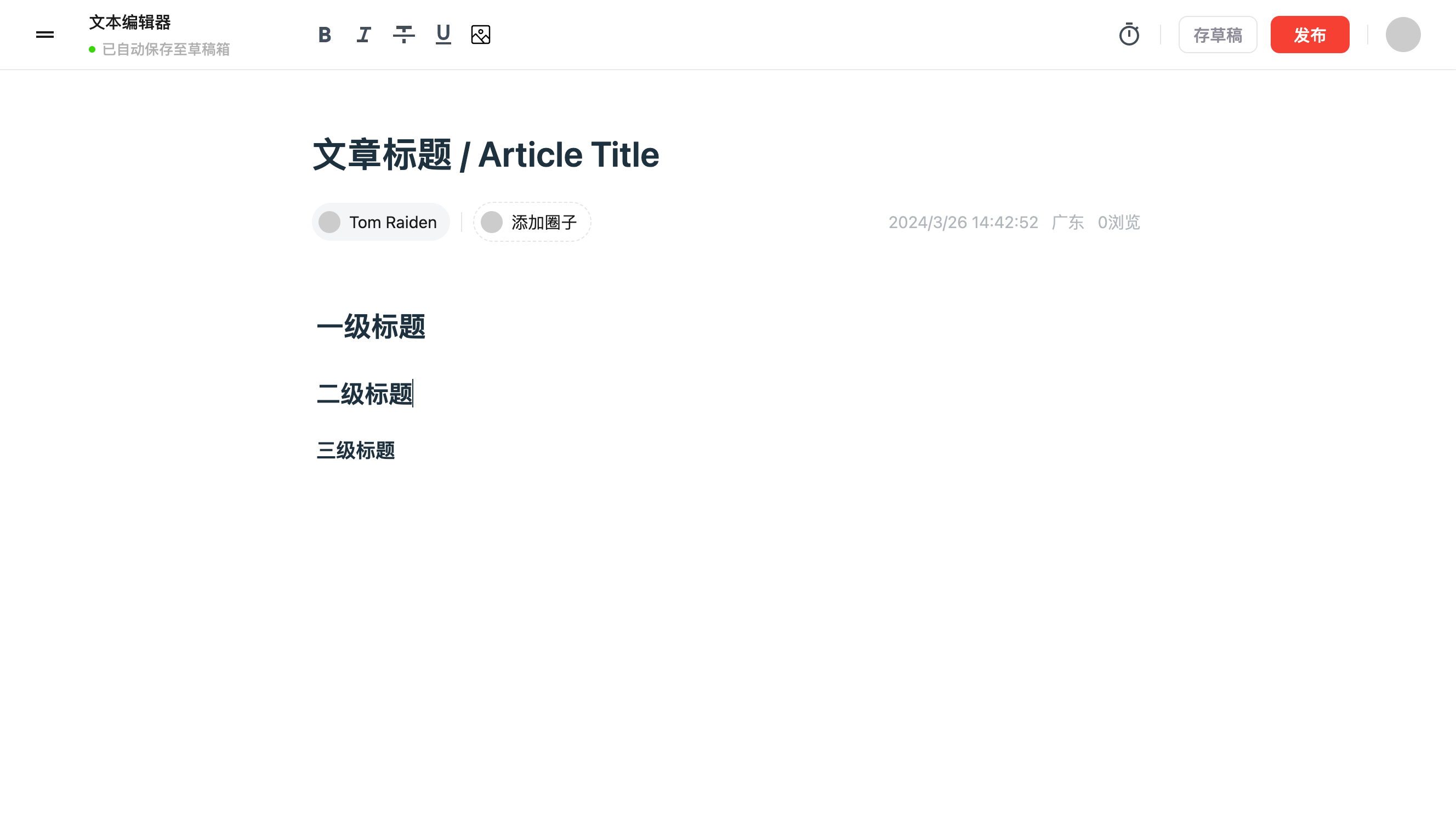
初始样式是被 tailwind 重置的,所以需要自己写样式,同事标题是支持MD语法的
css
.ProseMirror h1 {
  margin-top: 24px;
  mix-blend-mode: 6px;
  font-size: 25px;
  color: rgba(2, 19, 36, 0.9);
  font-weight: bold;
  padding: 3px 2px;
}

.ProseMirror h2 {
  margin-top: 20px;
  mix-blend-mode: 6px;
  font-size: 22px;
  color: rgba(2, 19, 36, 0.9);
  font-weight: bold;
  padding: 3px 2px;
}

.ProseMirror h3 {
  margin-top: 16px;
  mix-blend-mode: 4px;
  font-size: 18px;
  color: rgba(2, 19, 36, 0.9);
  font-weight: bold;
  padding: 3px 2px;
}
.ProseMirror h1 {
margin-top: 24px;
mix-blend-mode: 6px;
font-size: 25px;
color: rgba(2, 19, 36, 0.9);
font-weight: bold;
padding: 3px 2px;
}
.ProseMirror h2 {
margin-top: 20px;
mix-blend-mode: 6px;
font-size: 22px;
color: rgba(2, 19, 36, 0.9);
font-weight: bold;
padding: 3px 2px;
}
.ProseMirror h3 {
margin-top: 16px;
mix-blend-mode: 4px;
font-size: 18px;
color: rgba(2, 19, 36, 0.9);
font-weight: bold;
padding: 3px 2px;
}Placeholder 插件
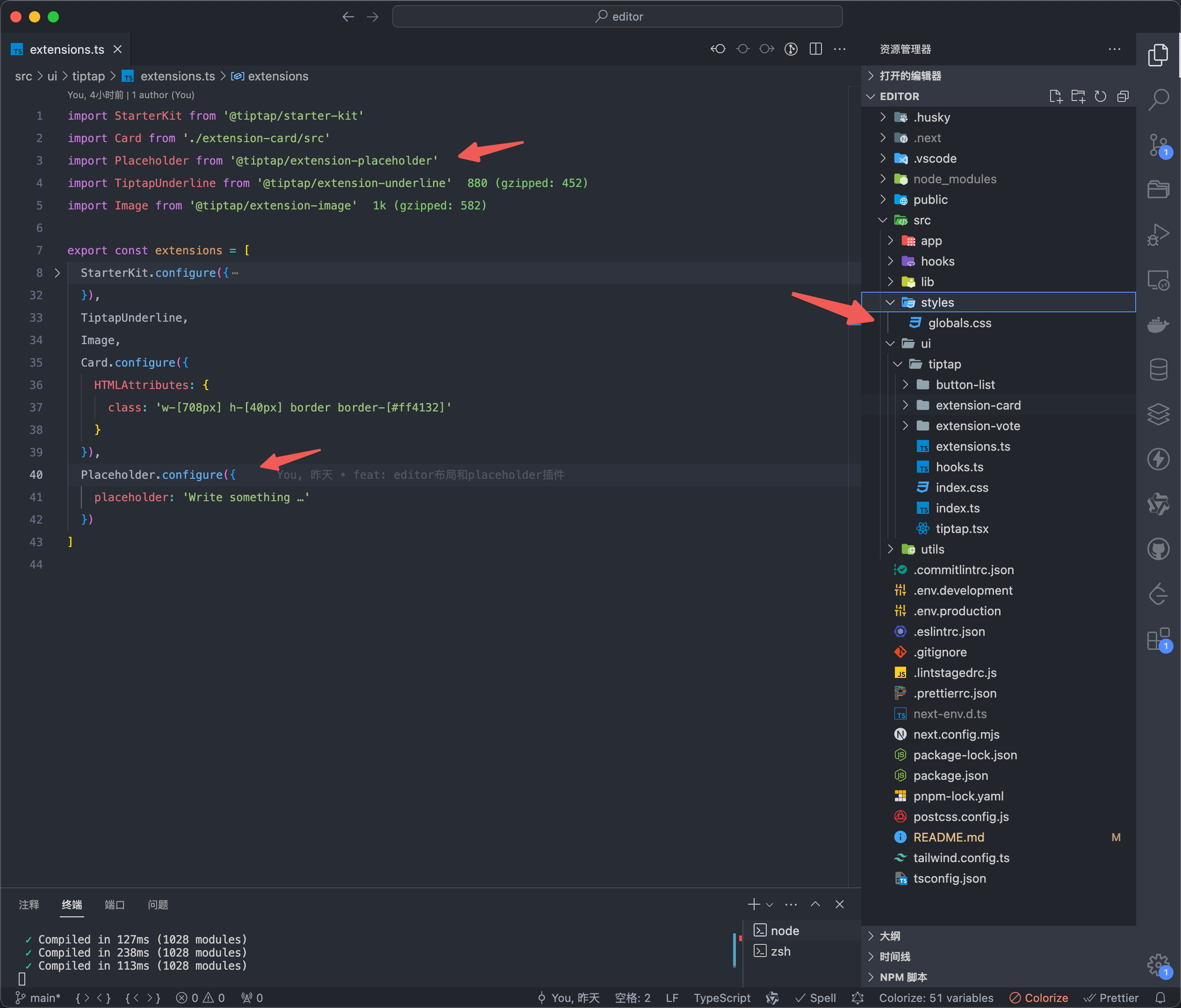
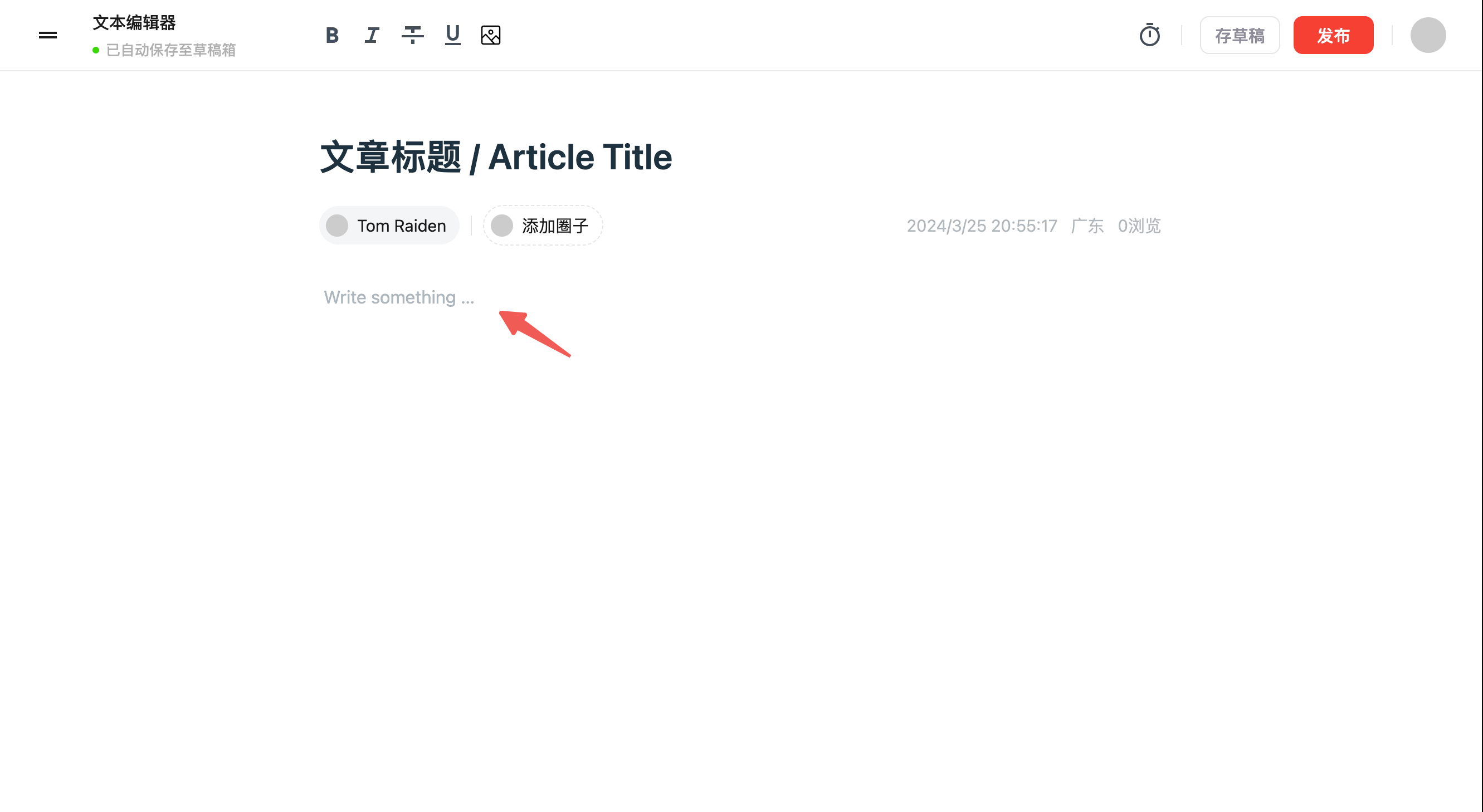
插件效果如下
安装插件
js
pnpm i @tiptap/extension-placeholderpnpm i @tiptap/extension-placeholder注入编辑器
js
import Placeholder from '@tiptap/extension-placeholder'

export const extensions = [
  Placeholder.configure({
    placeholder: 'Write something …'
  })
]
import Placeholder from '@tiptap/extension-placeholder'
export const extensions = [
Placeholder.configure({
placeholder: 'Write something …'
})
]配置样式
如果需要支持每行都有 placeholder,比如都提示输入/唤起气泡栏,官网也有方案,这里只写了首行的方案
css
.tiptap p.is-editor-empty:first-child::before {
  color: #adb5bd;
  content: attr(data-placeholder);
  float: left;
  height: 0;
  pointer-events: none;
}
.tiptap p.is-editor-empty:first-child::before {
color: #adb5bd;
content: attr(data-placeholder);
float: left;
height: 0;
pointer-events: none;
}Image 图片上传插件
安装插件
js
pnpm i @tiptap/extension-imagepnpm i @tiptap/extension-image注入编辑器
js
import Placeholder from '@tiptap/extension-placeholder'

export const extensions = [
  Placeholder.configure({
    Image
  })
]
import Placeholder from '@tiptap/extension-placeholder'
export const extensions = [
Placeholder.configure({
Image
})
]使用插件
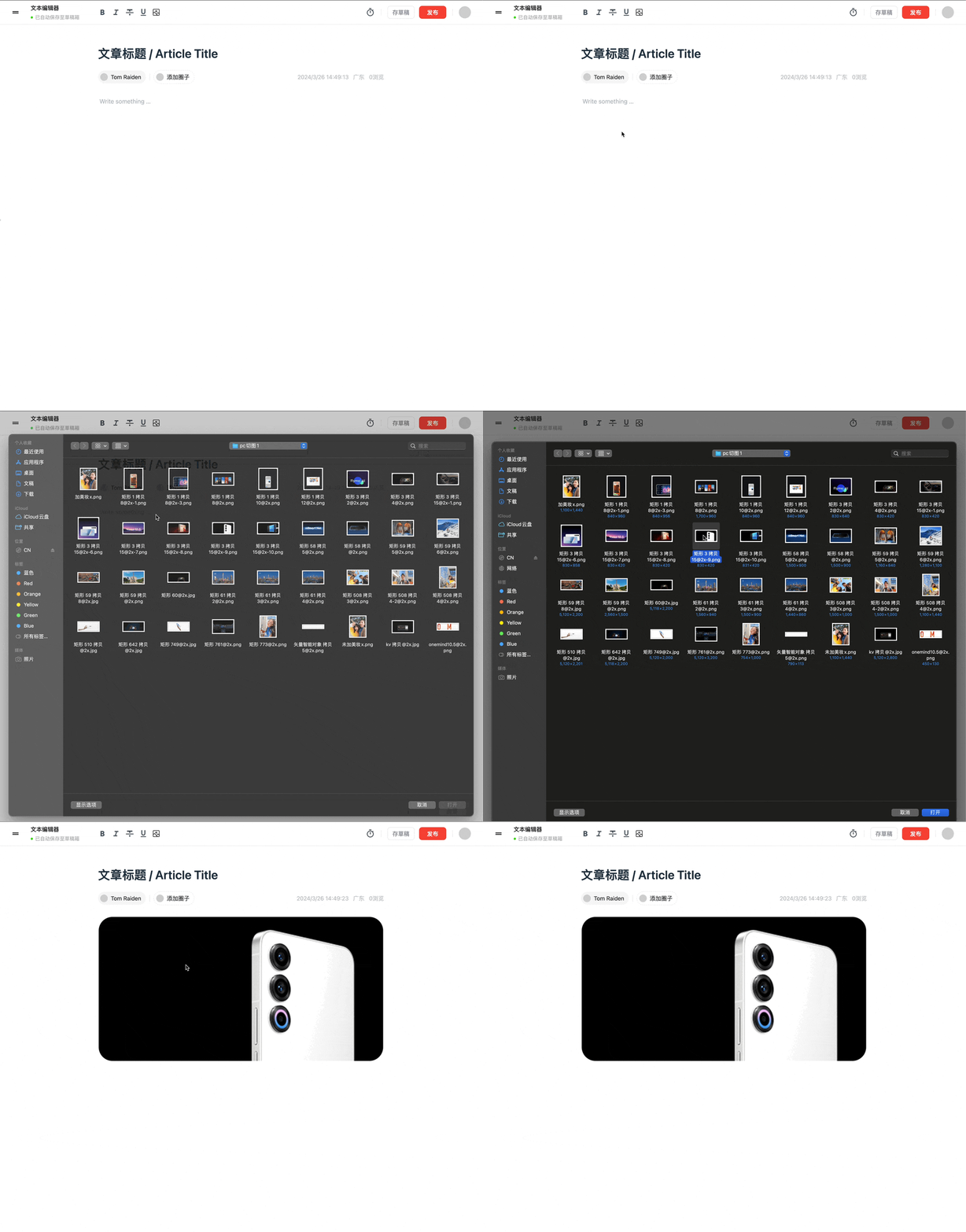
如果要使用阿里云 OSS 等图片上传,可以参考相关功能
jsx
// 上传图片
export const uploadImage = async (editor: Editor) => {
  const input = document.createElement('input')
  input.type = 'file'
  input.accept = 'image/*'
  input.onchange = async () => {
    if (input.files?.length) {
      const file = input.files[0]
      const reader = new FileReader()
      reader.readAsDataURL(file)
      reader.onloadend = function (e) {
        editor
          ?.chain()
          .focus()
          .setImage({
            // src: e.target?.result as string
            src: url
          })
          .run()
      }
    }
  }
  input.click()
}

// JSX
;<button onClick={() => uploadImage(editor)}>
  <Image
    src={'/editor/image.svg'}
    width={20}
    height={20}
    alt=""
    className="cursor-pointer"
  ></Image>
</button>
// 上传图片
export const uploadImage = async (editor: Editor) => {
const input = document.createElement('input')
input.type = 'file'
input.accept = 'image/*'
input.onchange = async () => {
if (input.files?.length) {
const file = input.files[0]
const reader = new FileReader()
reader.readAsDataURL(file)
reader.onloadend = function (e) {
editor
?.chain()
.focus()
.setImage({
// src: e.target?.result as string
src: url
})
.run()
}
}
}
input.click()
}
// JSX
;<button onClick={() => uploadImage(editor)}>
<Image
src={'/editor/image.svg'}
width={20}
height={20}
alt=""
className="cursor-pointer"
></Image>
</button>气泡组件
安装插件
js
pnpm i @tiptap/extension-bubble-menupnpm i @tiptap/extension-bubble-menu注入编辑器
js
import BubbleMenu from '@tiptap/extension-bubble-menu'

export const extensions = [BubbleMenu]
import BubbleMenu from '@tiptap/extension-bubble-menu'
export const extensions = [BubbleMenu]使用插件
350px 问题
设置了默认 350px
使用 flex 或者 inline-flex
其它插件
还有些可能会用的,但是 starter-kit 里没有的
underline下划线插件