document.execCommand
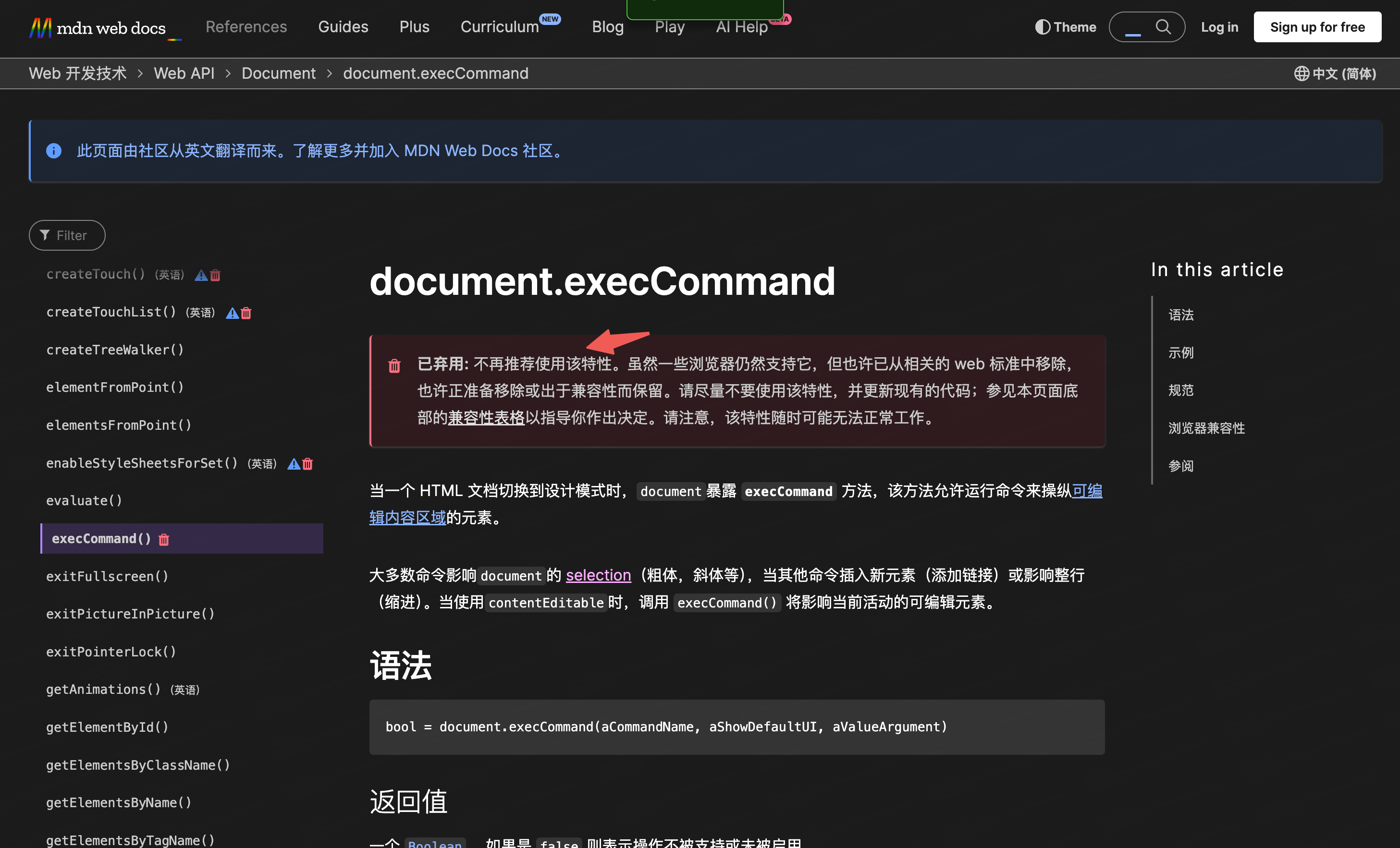
document.execCommand 是一个已弃用的 API,它也是操作 selection 实现编辑器功能,document.execCommand可以不学,但是 selection 和 range 需要学习
js
// 加粗
document.execCommand('bold', false, null)
// 加粗
document.execCommand('bold', false, null)Selection
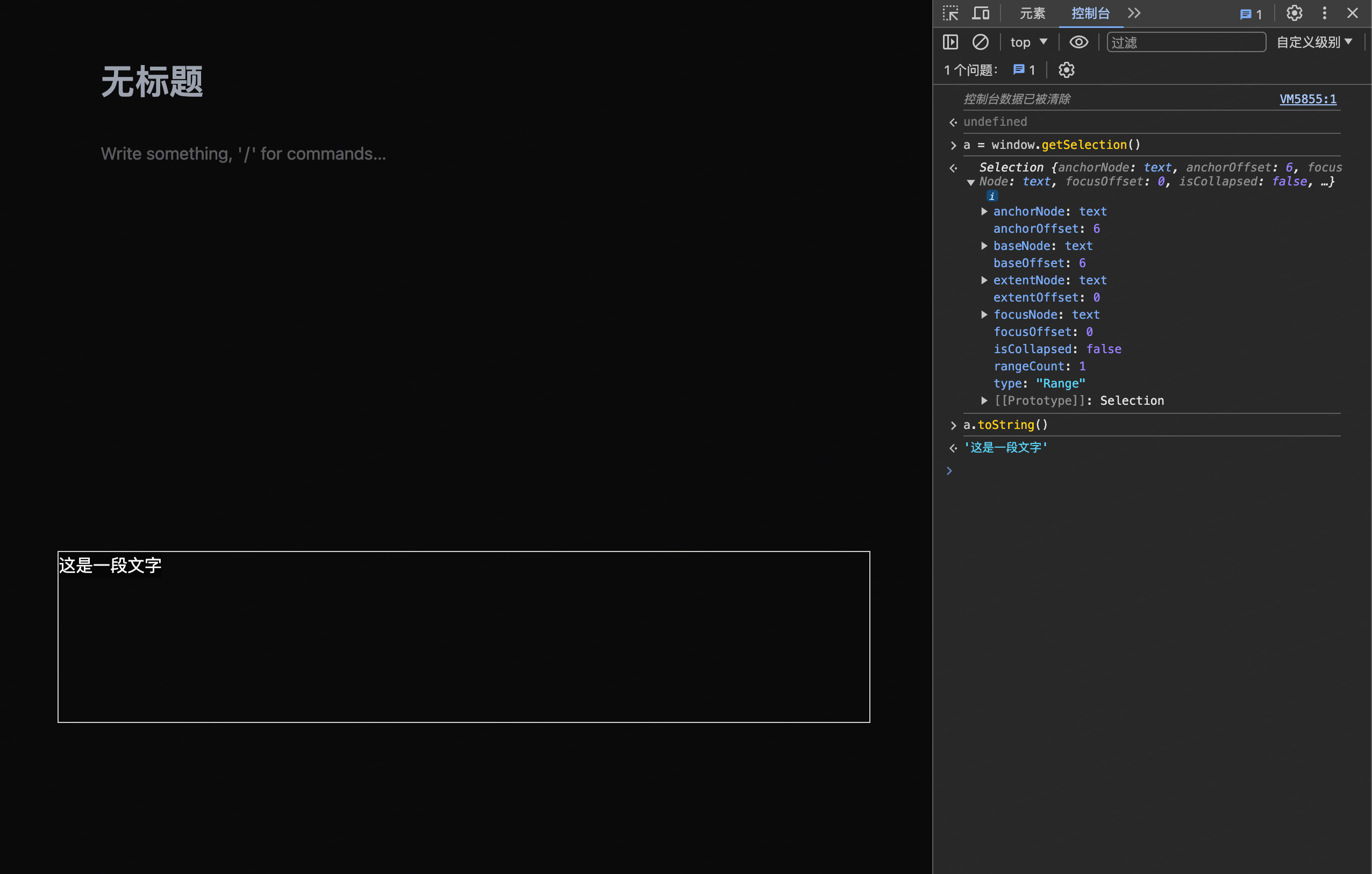
selection 表示页面中的文本选区,由页面拖拽鼠标经过文字产生,要检查或者修改 selection 对象用 window.getSelection()
isCollapsed 为 true 表示选区为空,false 表示选区不为空,toString 方法可以获取选区中的文本
js
const selObj = window.getSelection() //选区
const range = selObj.getRangeAt(0) //选区有多个Range范围,我们常常是操作第一个
const selObj = window.getSelection() //选区
const range = selObj.getRangeAt(0) //选区有多个Range范围,我们常常是操作第一个anchor 和 focus
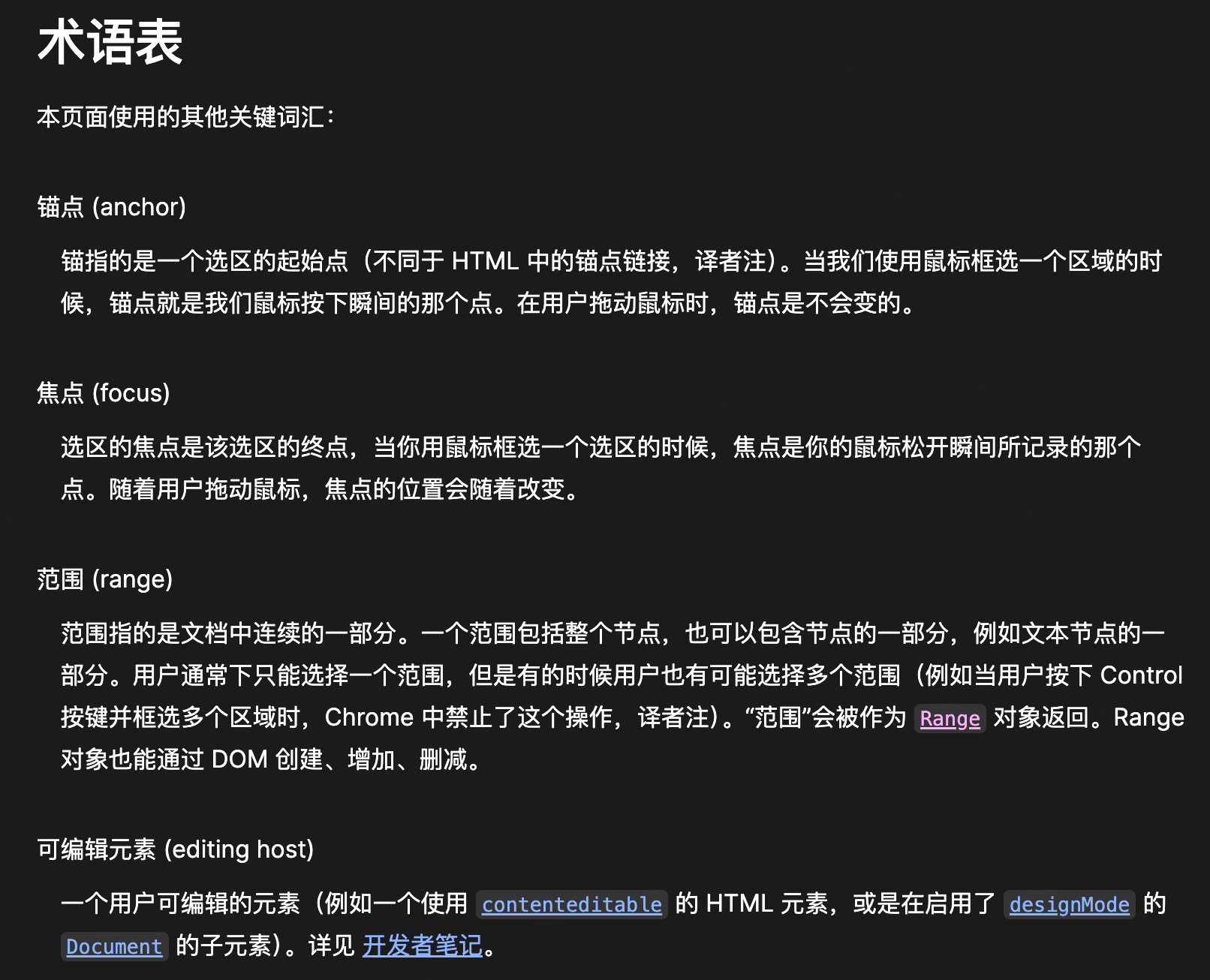
对于 anchorOffset 与 focusOffset ,他们的计算方式都是从左到右(是当前标签的开始位置而不是选中的也不是整段文本的)计算到选区的边界,总共有多少个字符
Range
Range 可以有多个,Selection 对象的 rangeCount可以知道有多少个,getRangeAt 方法可以获取第几个,一般selObj.getRangeAt(0)
设置光标的位置
sel.collapse(parentNode, offset);
参考点亮富文本编辑器的魔力:Selection 与 Range 解密、Web 中的“选区”和“光标”
建议传入的 parentNode 是 文本节点,此时 offset 对应文本字符数量,否则,offset 对应的是 parentNode 中 Node 节点的数量,不好把控。也就是说如果传入的是 p,则里面的节点有 textNode strong em,三个
js
<div className="h-40 w-full border border-stone-300" contentEditable>
  <p>
    段落段落段落
    <strong>加粗加粗加粗</strong>
    <em>斜体斜体斜体</em>
  </p>
</div>
<Button
  onClick={() => {
    const selection = window.getSelection()
    if (!selection) return
    const italics = document.getElementsByTagName('em')
    selection.collapse(italics[0].firstChild, 2)//或者setPosition
  }}
>
  设置光标位置
</Button><div className="h-40 w-full border border-stone-300" contentEditable>
<p>
段落段落段落
<strong>加粗加粗加粗</strong>
<em>斜体斜体斜体</em>
</p>
</div>
<Button
onClick={() => {
const selection = window.getSelection()
if (!selection) return
const italics = document.getElementsByTagName('em')
selection.collapse(italics[0].firstChild, 2)//或者setPosition
}}
>
设置光标位置
</Button>