Copilot
vscode 更新后,这里有个 copilot 小图标
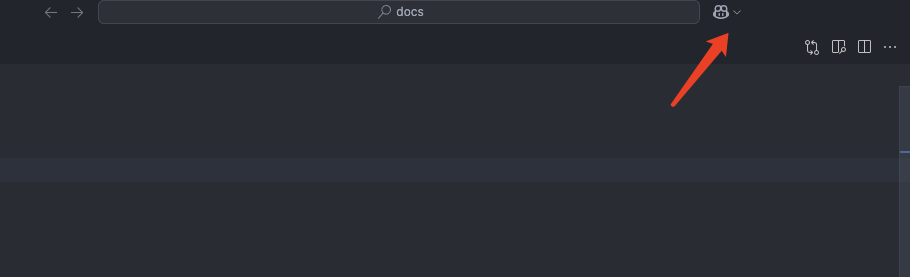
点击小图标左侧出现一个弹层
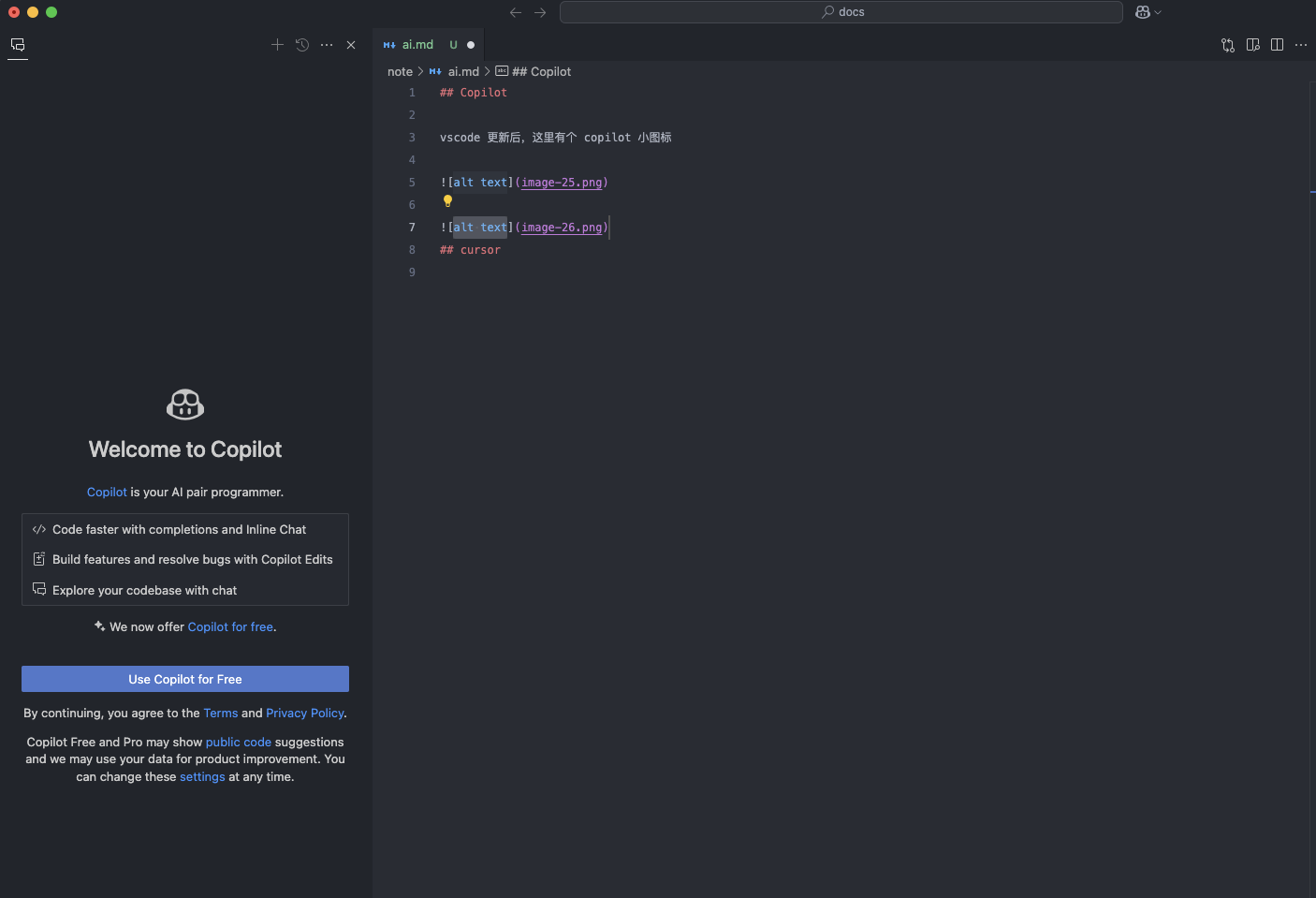
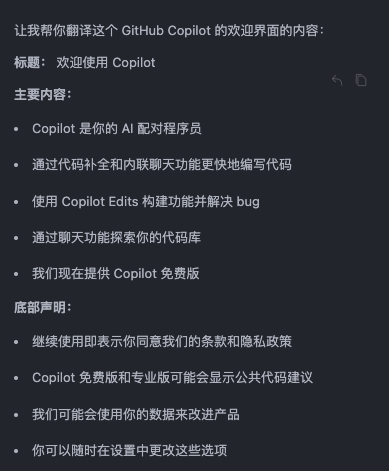
翻译一下,可以看到最主要功能,这个有个最重要的是 Edits 功能,chat 功能和普通 ai 一样,就是聊天方式
然后点击弹层里的 Use Copilot for free,就会下载好 vscode 插件
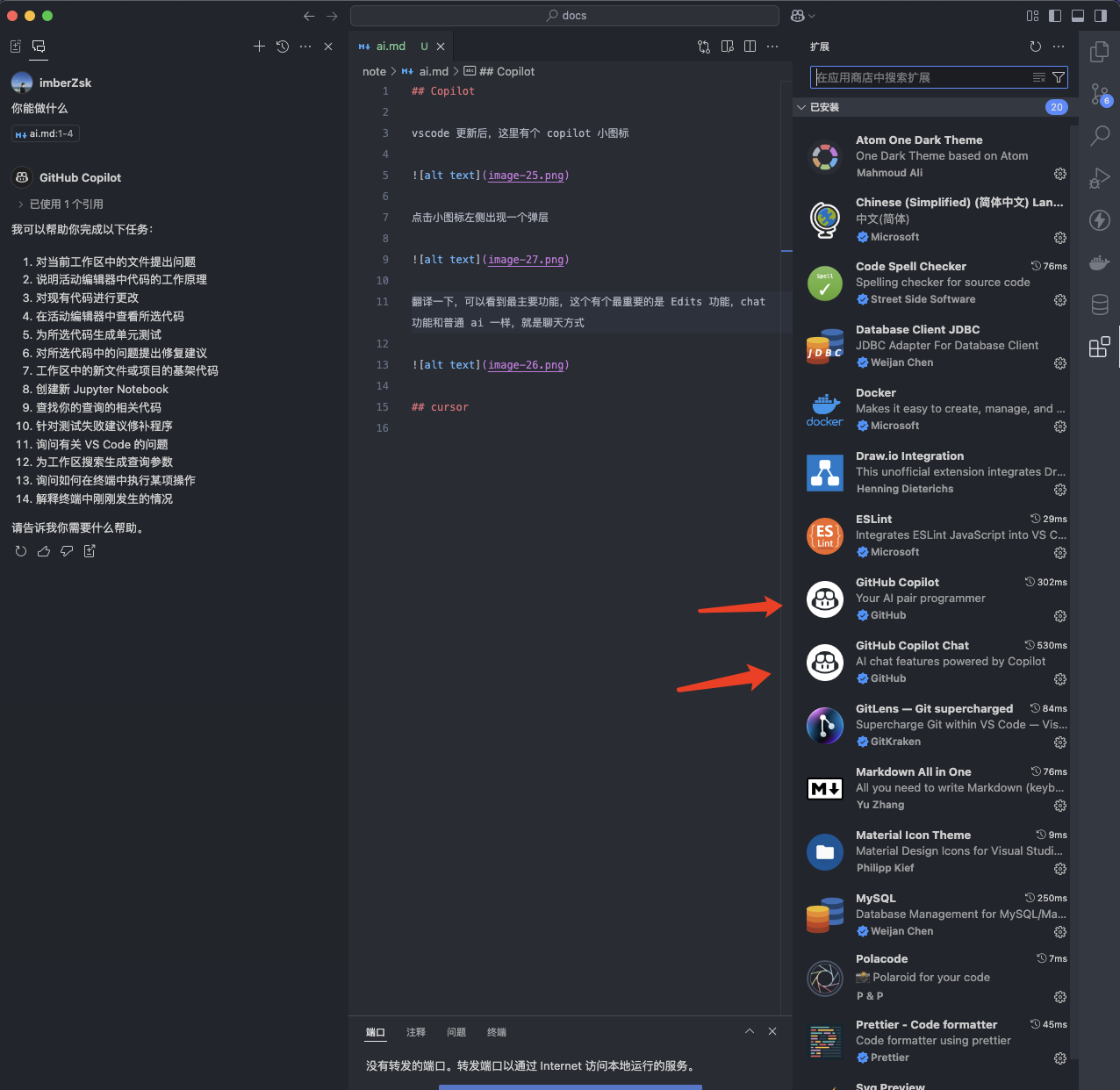
聊天功能 chat
- 对当前工作区中的文件提出问题
- 说明活动编辑器中代码的工作原理
- 对现有代码进行更改
- 在活动编辑器中查看所选代码
- 为所选代码生成单元测试
- 对所选代码中的问题提出修复建议
- 工作区中的新文件或项目的基架代码
- 创建新 Jupyter Notebook
- 查找你的查询的相关代码
- 针对测试失败建议修补程序
- 询问有关 VS Code 的问题
- 为工作区搜索生成查询参数
- 询问如何在终端中执行某项操作
- 解释终端中刚刚发生的情况
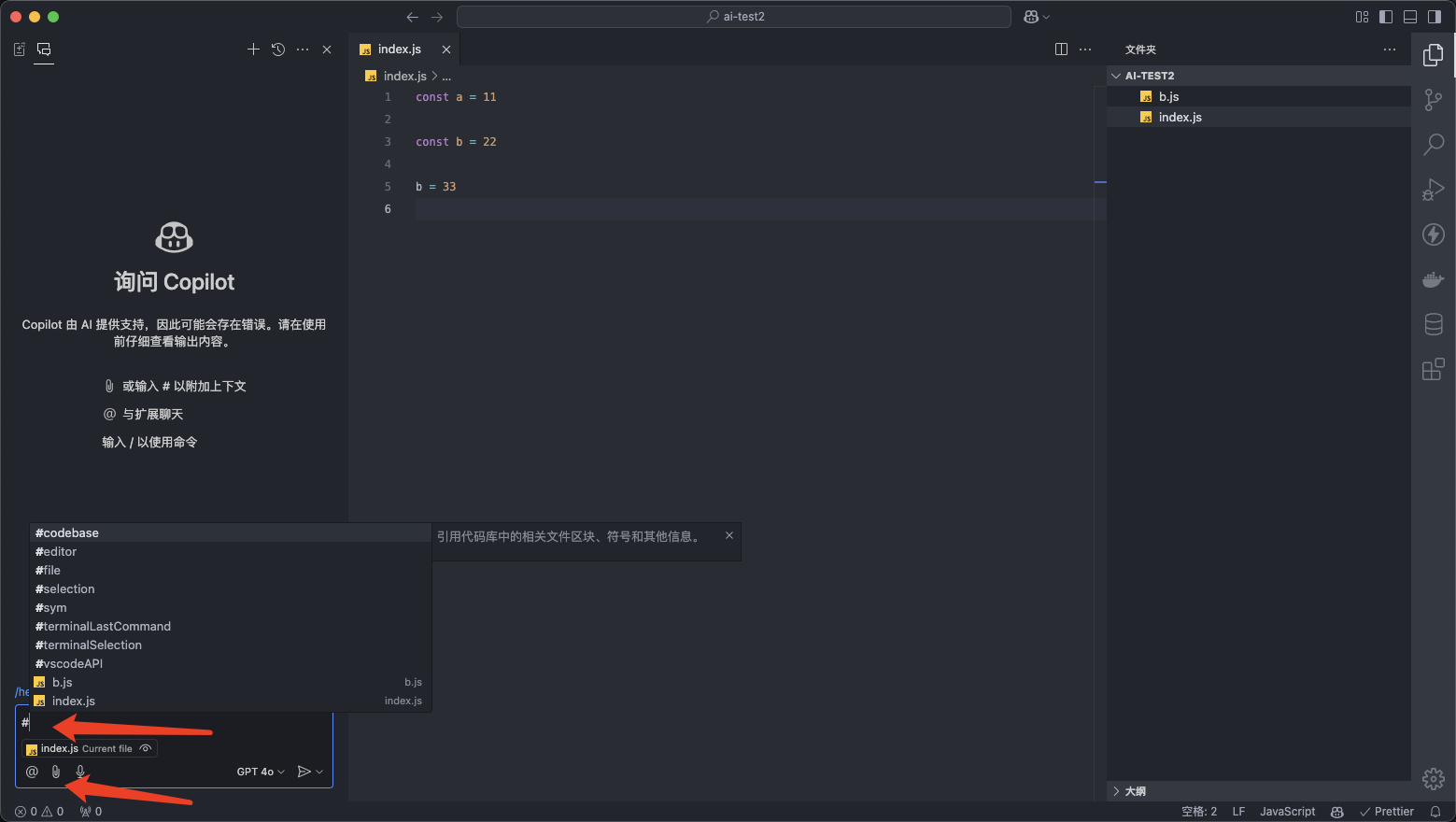
核心的功能就是它可以很方便的读取上下文,可以输入#号或者点击文件按钮都可以添加上下文
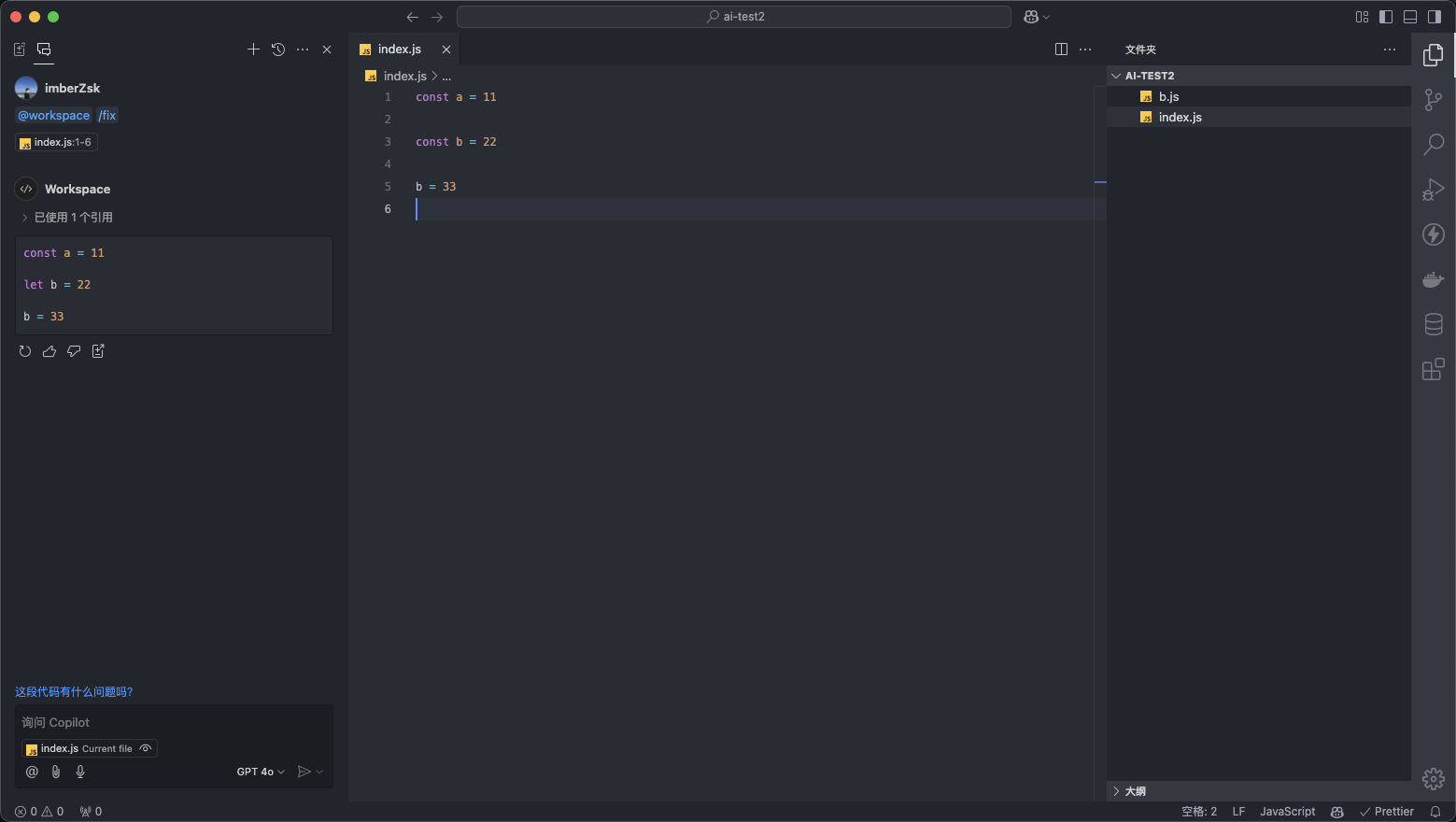
输入/可以唤起上面的对应命令,这里我使用一个/fix,可以看到它给出来了问题,也就是 const 不能重新赋值
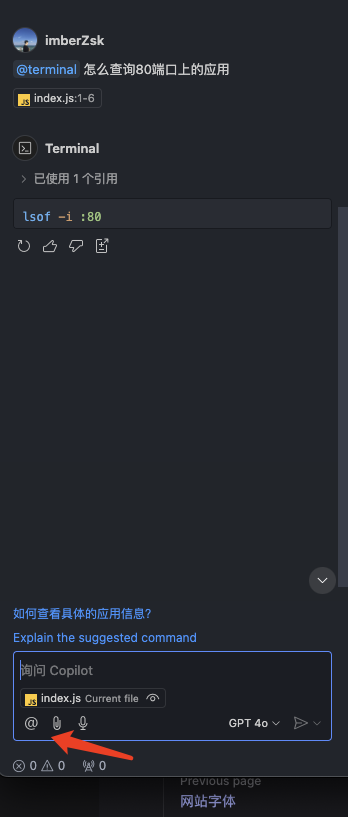
还有一个@功能,就有点像平时@谁一样,目前看就@github,@terminal 不过感觉用得会挺少
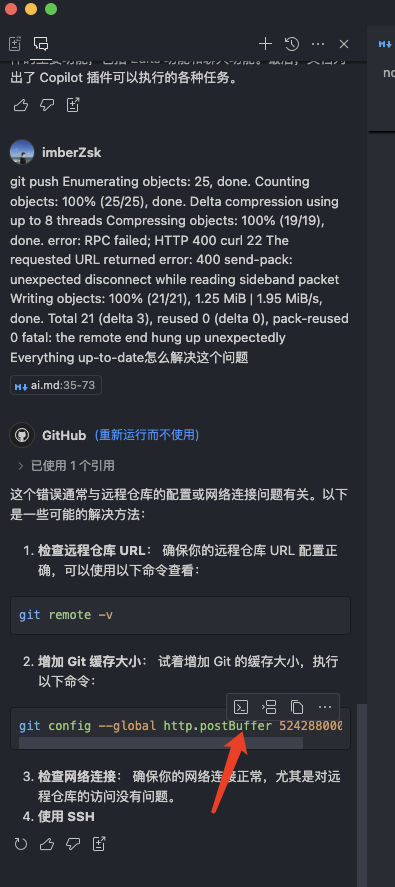
因为和 vscode 深度集成,还有一些小功能,比如可以直接让命令复制到终端
另外还有语音功能,这个因为没耳机,所以没试,不过看起来挺有意思的
编辑功能 edit 🔥
这个就是 Ai 程序员,可以通过对话的方式,帮你写出代码,然后写出的代码可以接受或者放弃,同时也支持选上下文功能,快捷键command + shift + i
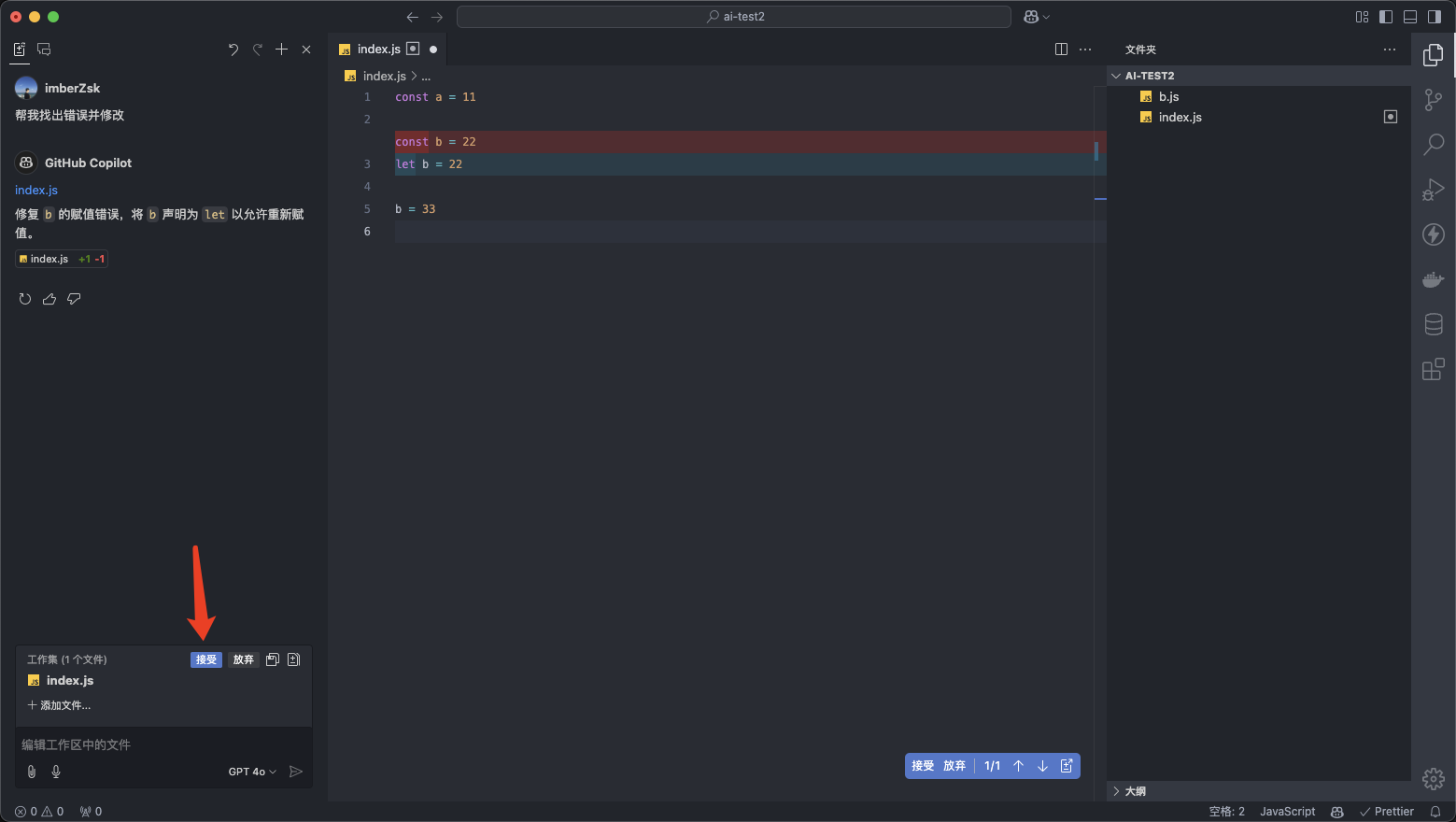
编辑器内聊天
同编辑功能一样,但是可以选中某些内容,然后快捷键 command + i,直接在编辑器里聊天,也能改动代码
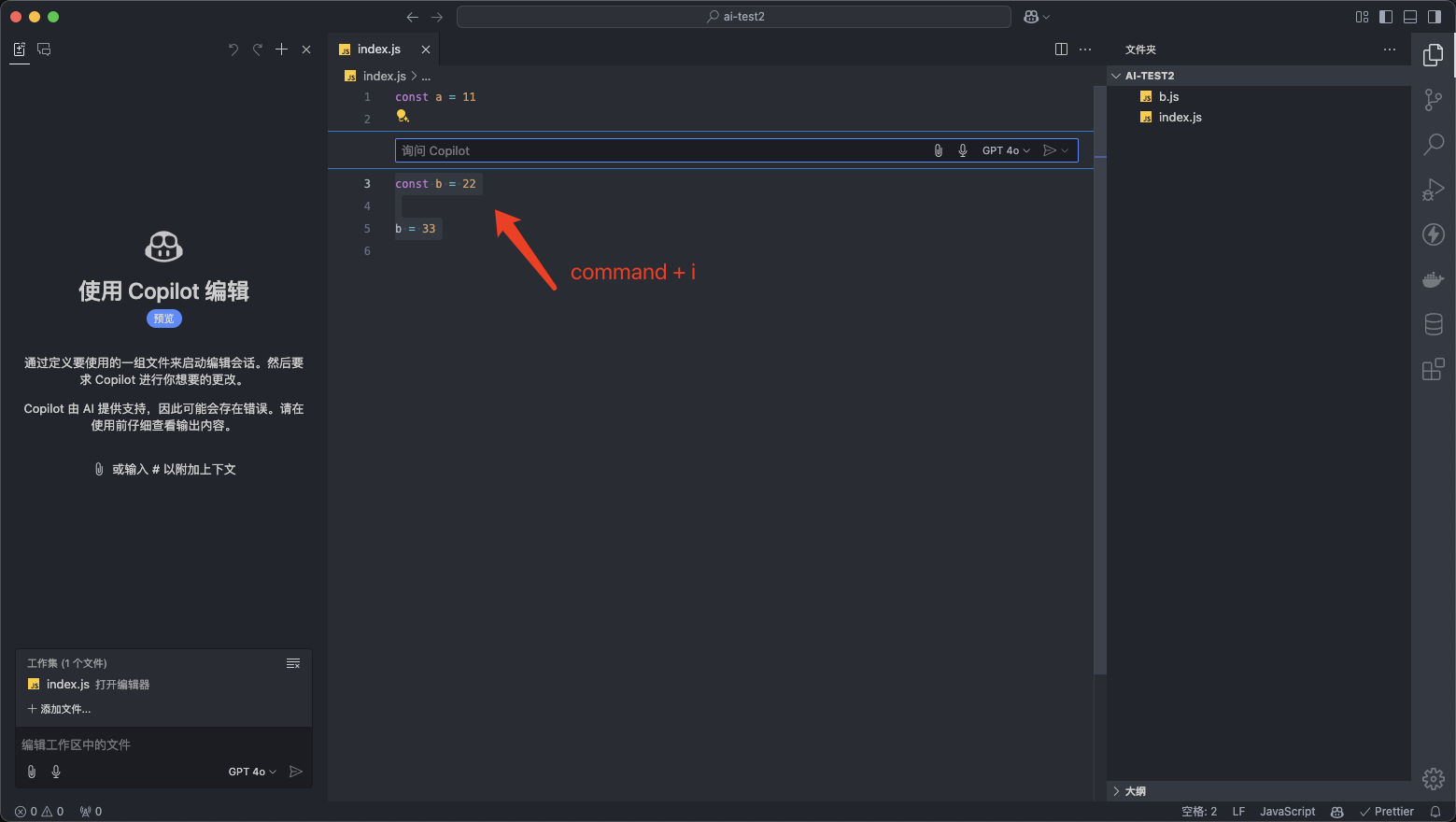
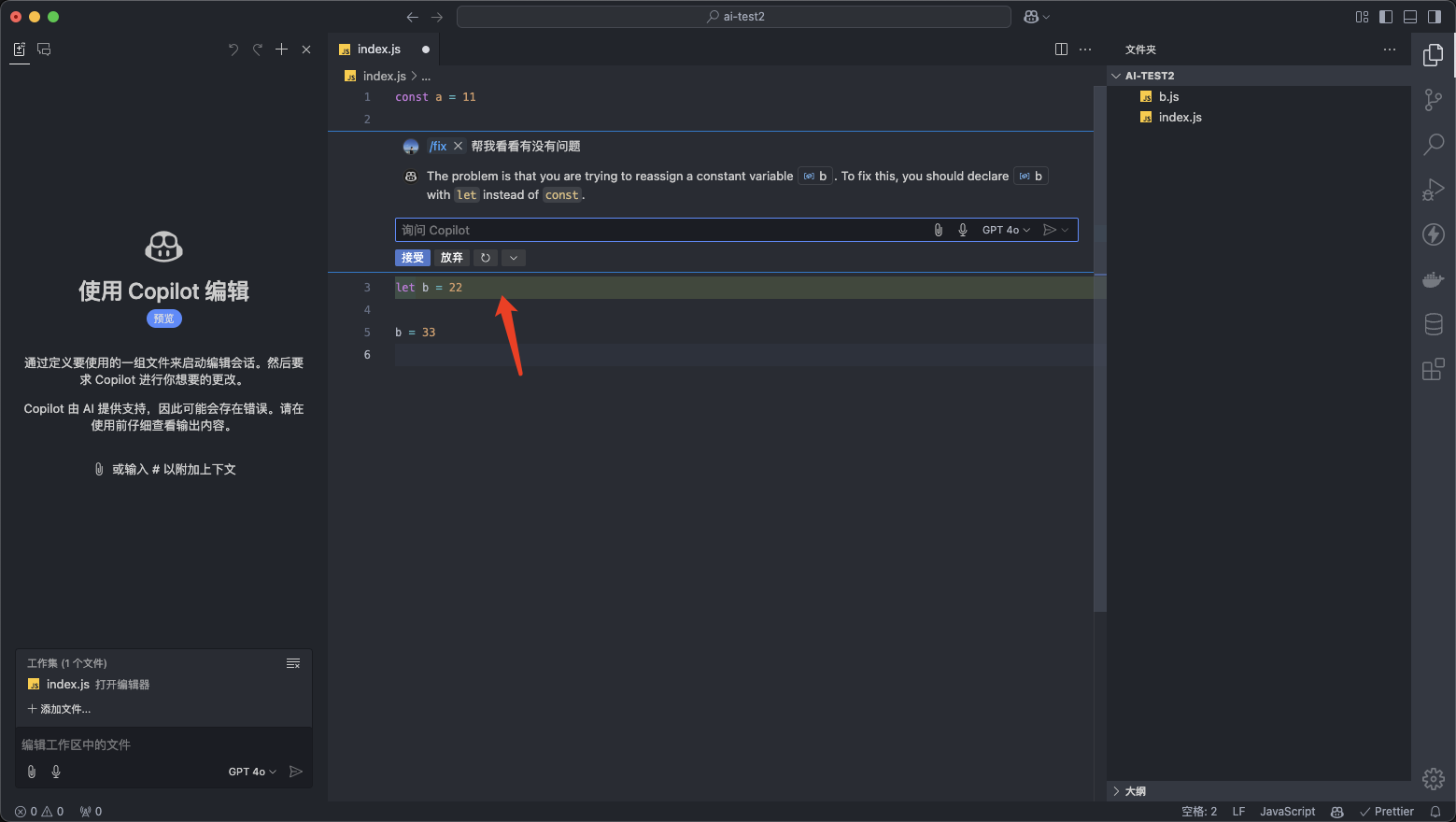
终端内聊天
同理,也是,光标选中终端,然后快捷键 command + i
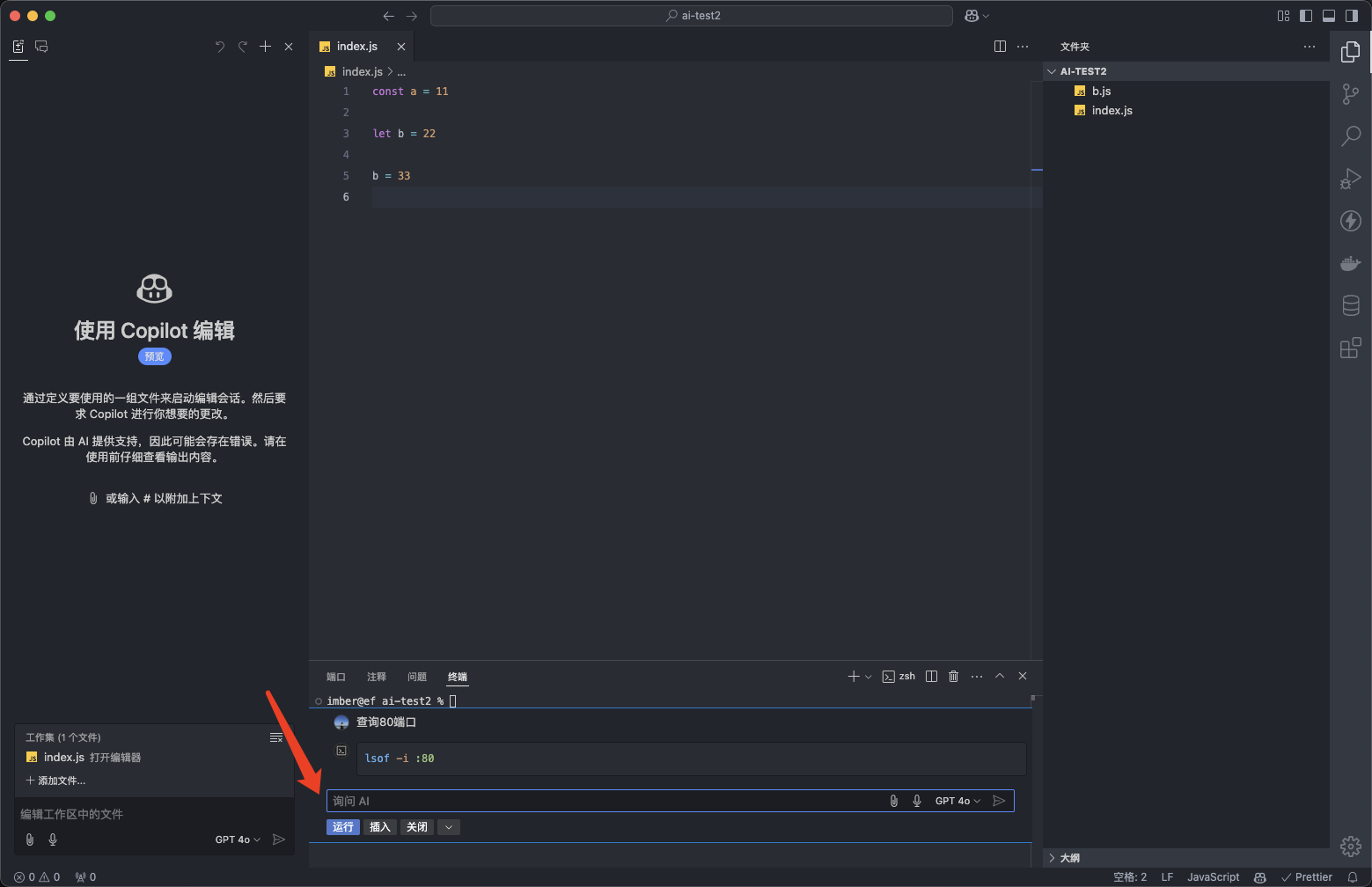
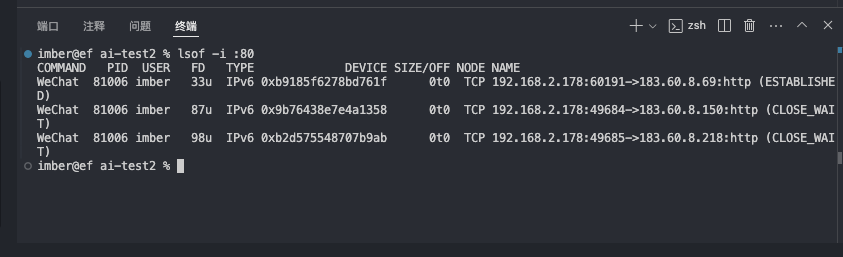
终端的这里,还可以右键问题,然后让 copilot 修复

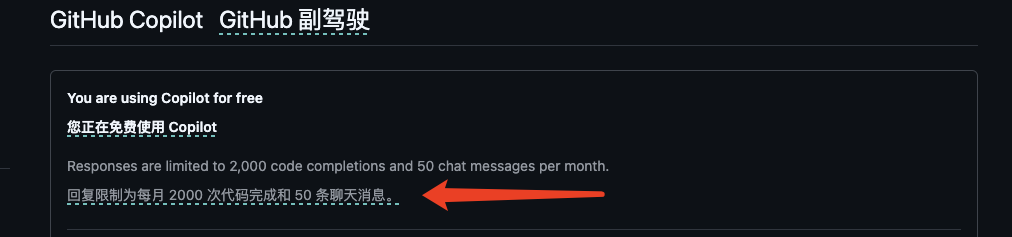
免费版本的限制
可以看到免费版本是有一些限制的:回复限制为每月 2000 次代码完成和 50 条聊天消息。
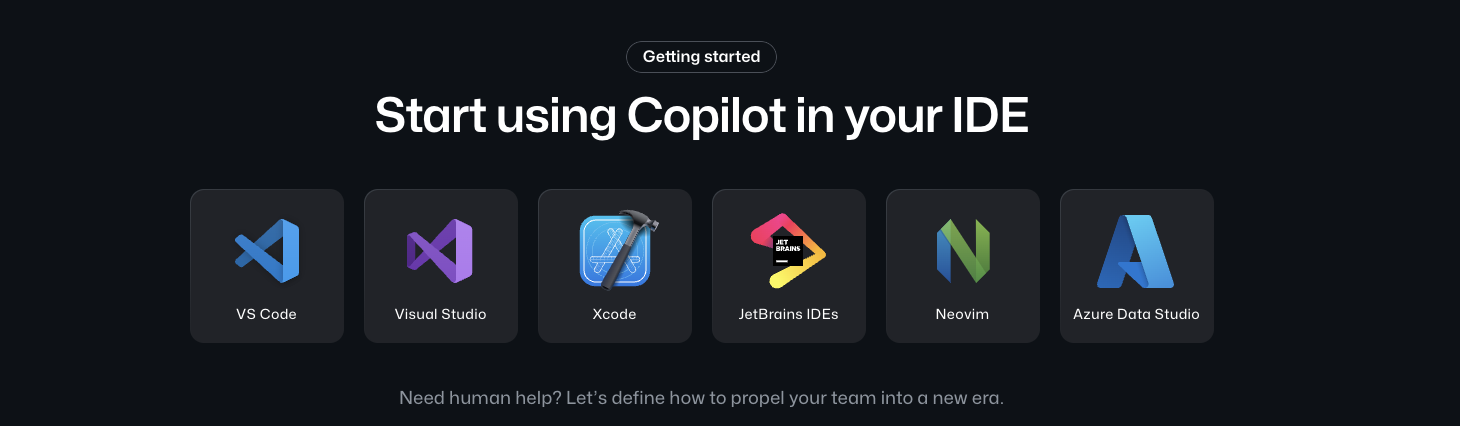
支持的编辑器
cursor
cursor 也有上限,但还没遇到

先从它官网下载安装,打开后它和 vscode 基本一摸一样,甚至插件也一样,性能也是一样好,要挑点问题的话,我觉得是布局有一点点不一样,然后我用的 vscode 主题色和 cursor 显示出来的有点小差异
它这里的 welcome 很人性化,把核心功能放在这里,触发过就打勾,等你都触发完成后,可以关掉这个 welcome 碳层
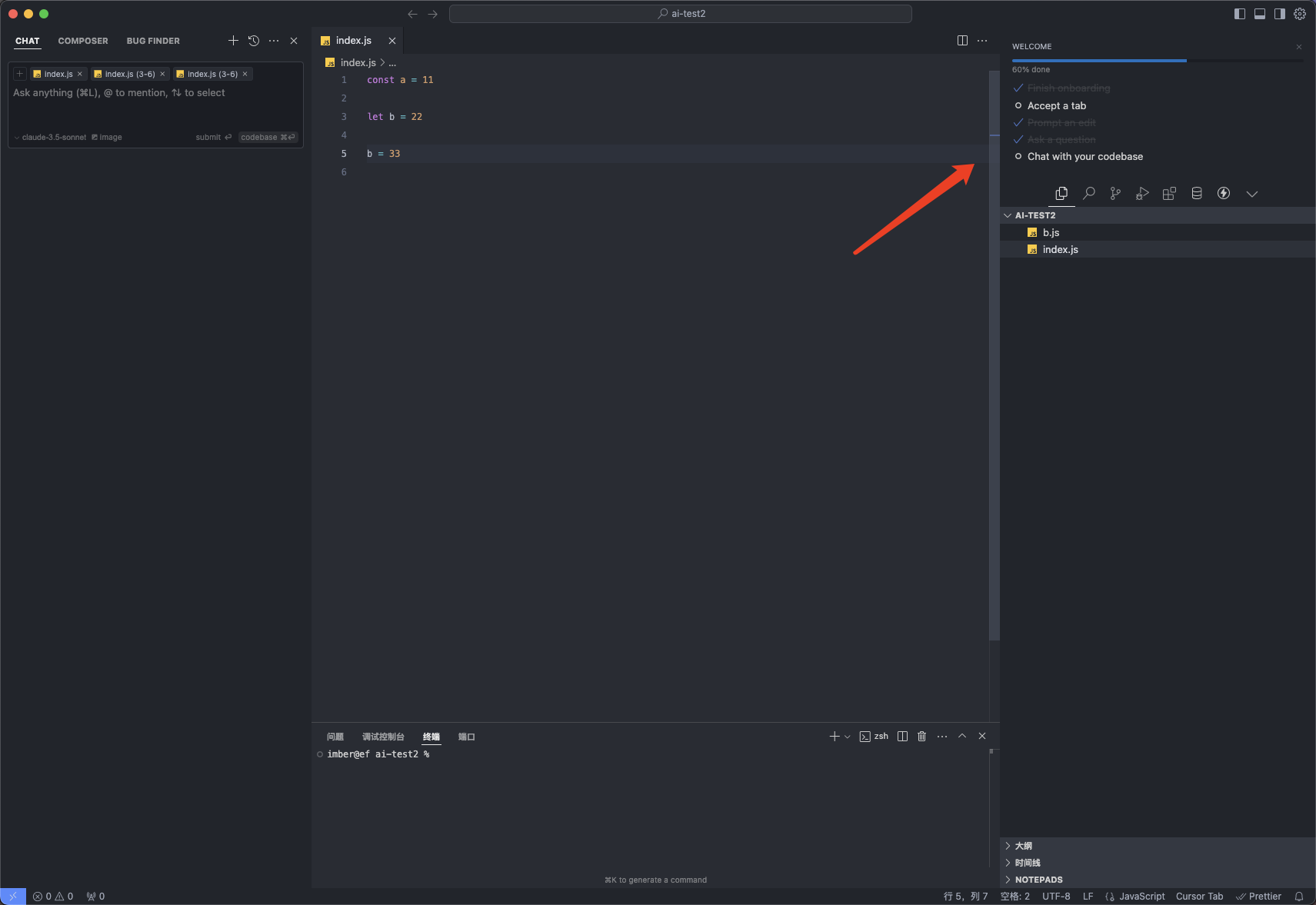
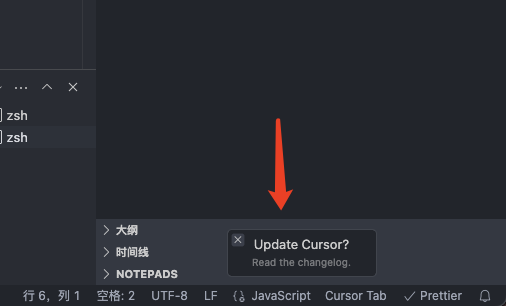
它可能因为版本,页面有所不同,注意右下角要点击更新
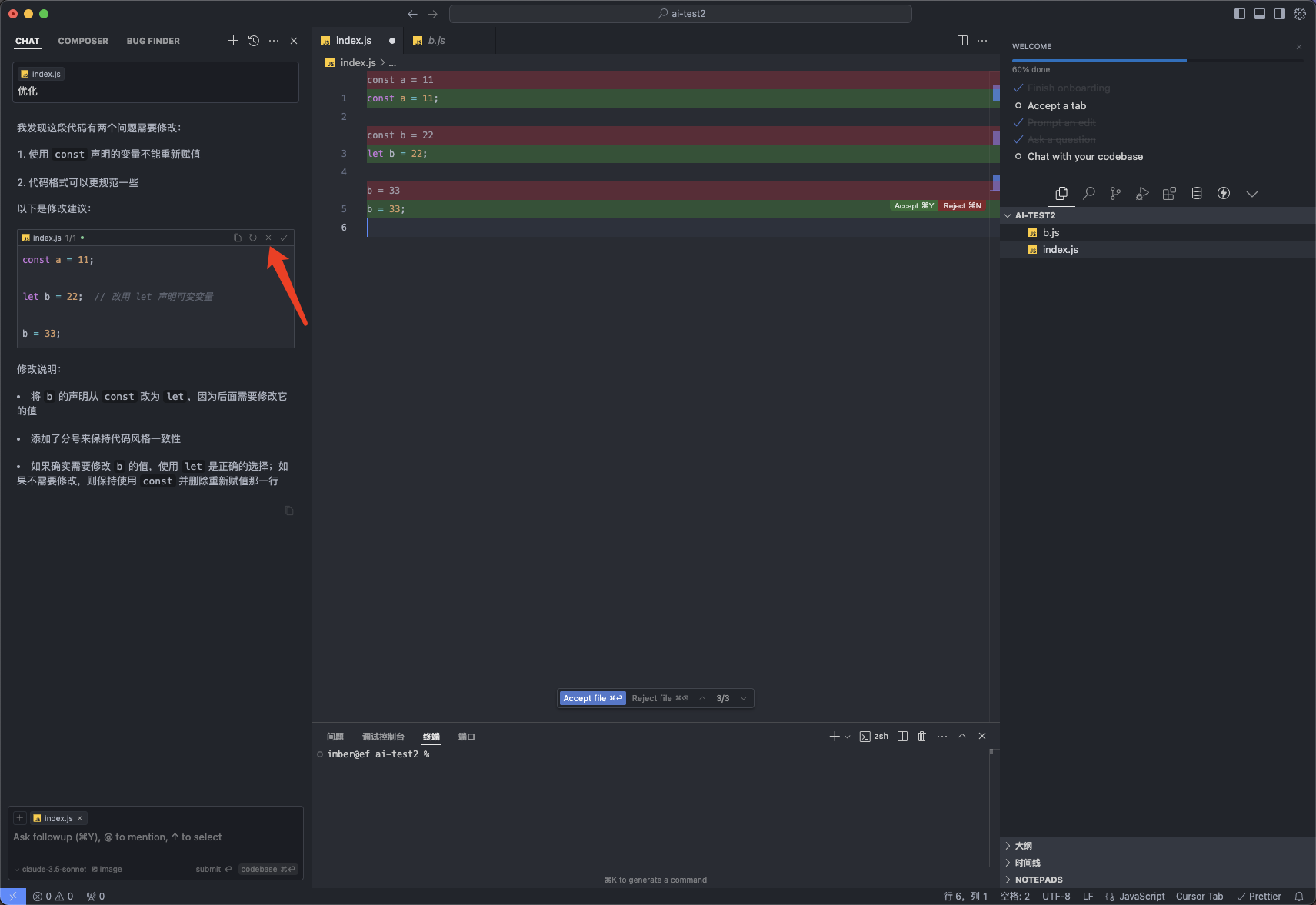
聊天功能
聊天快捷键command + l,代码应用可以这里点两下
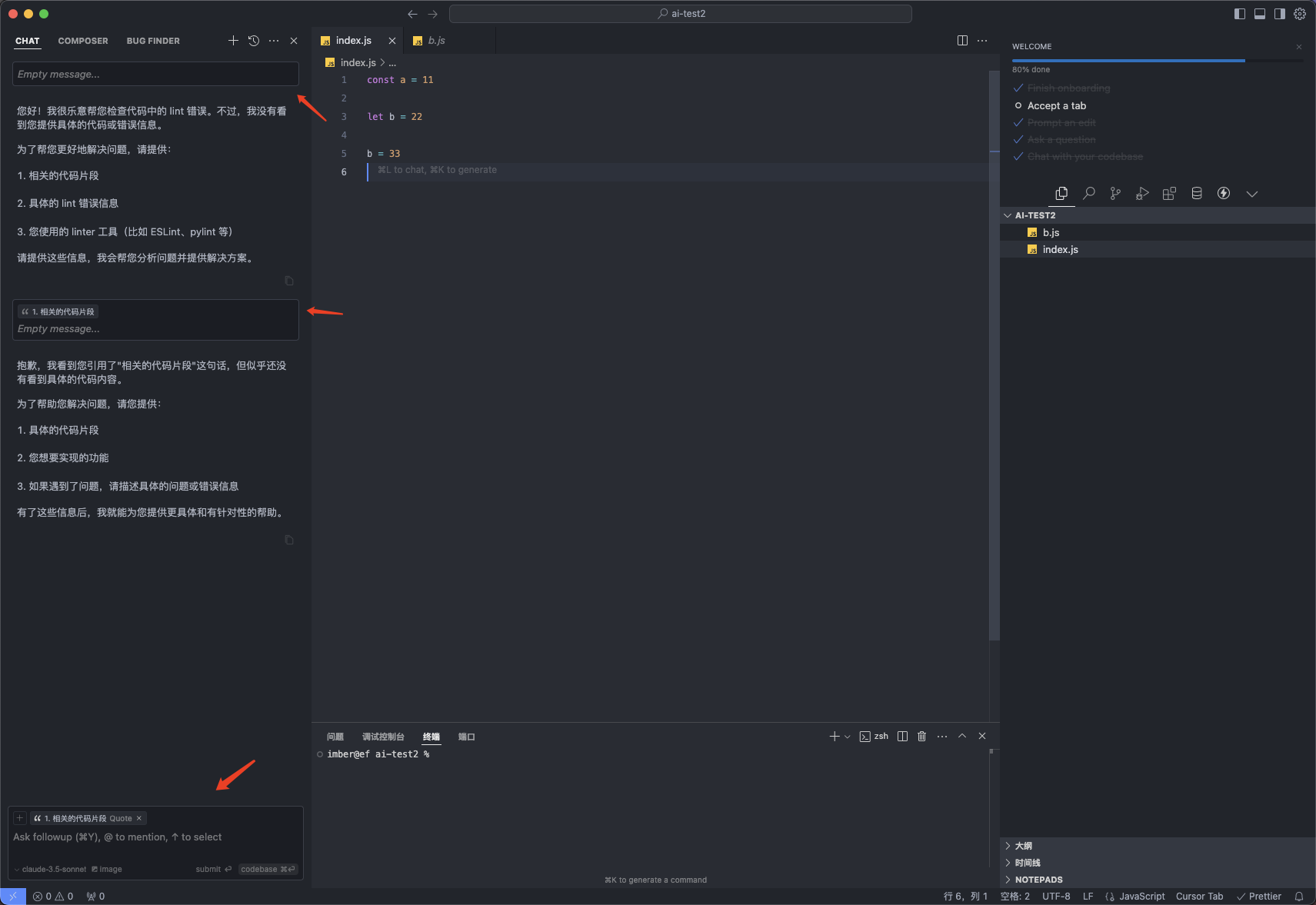
有多个聊天框,在不同上下文聊天
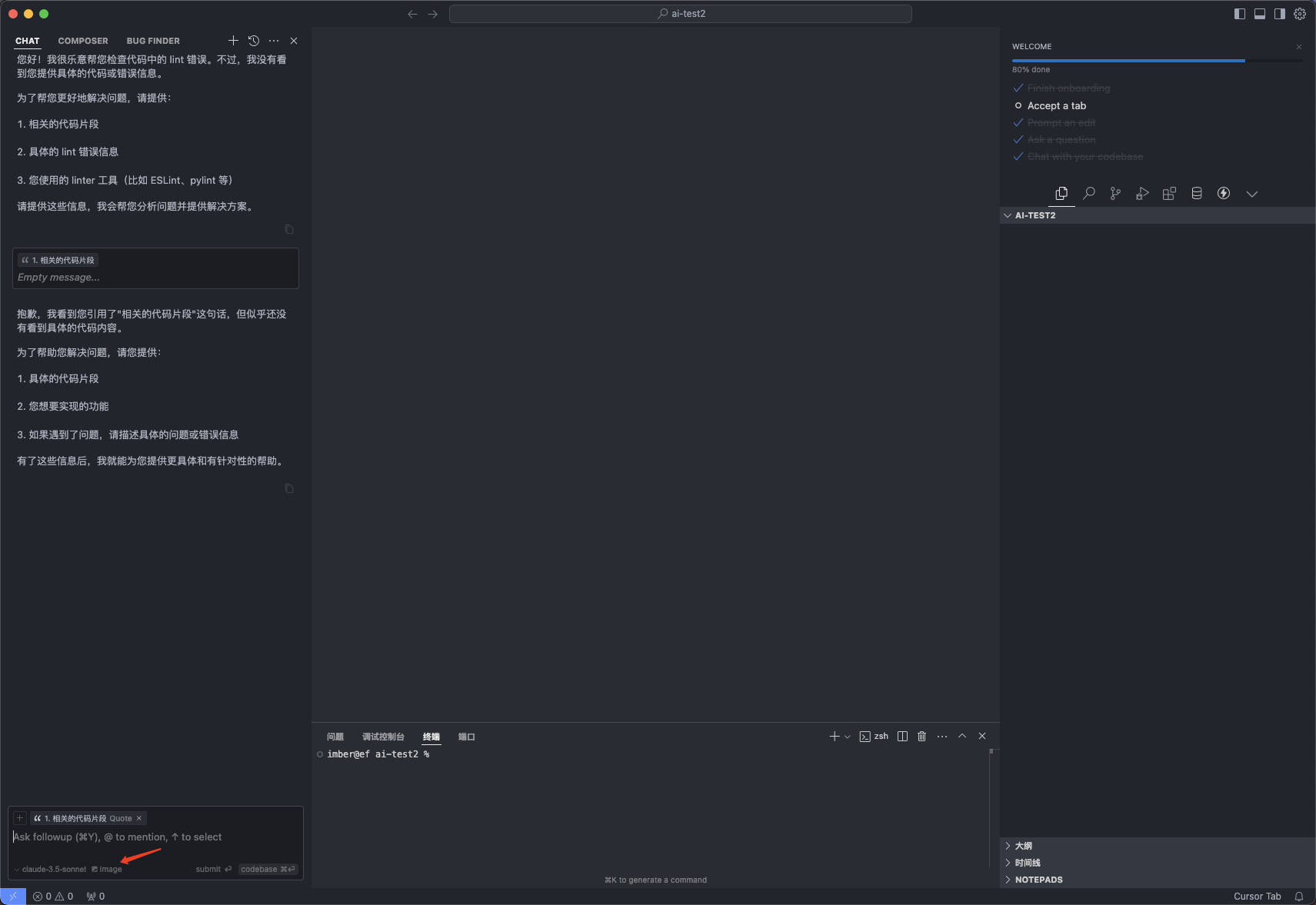
聊天和编辑都可以上传图片,可以上传一张图片,然后 ai 帮忙根据这张图写代码
同理 command + k 可以终端 chat
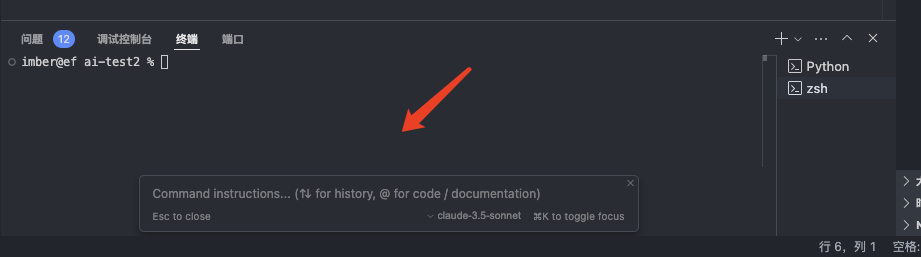
还有一些@这种命令符和 copilot 差不多,就不说了
编辑功能 Composer
在 Cursor 里,ai 写代码叫 Composer
edit 快捷键command + i
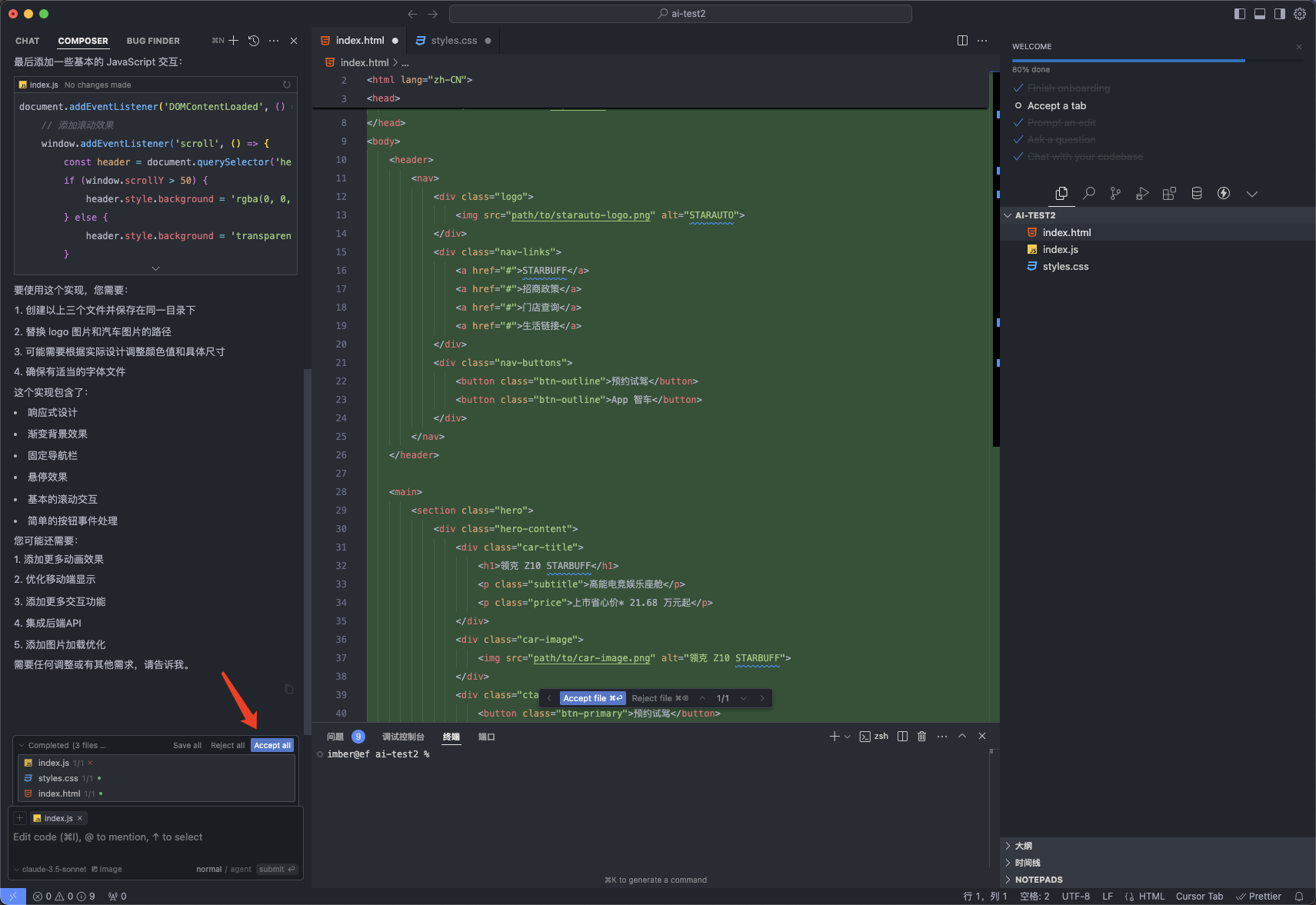
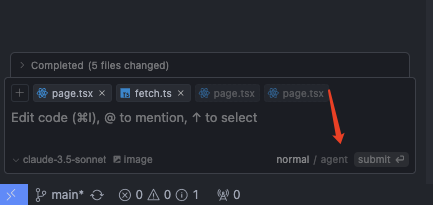
agent 🔥
新版的 cursor 可以选择 agent 功能 可以理解全局上下文,去一点一点的查你的 prompt,然后做出修改,很有用的功能
总结
目前看,就 cursor 支持图片这个点更好,然后 copilot 支持语音,都是些小细节,总体差不多
思考
AI 功能虽然强大,但它的作用其实和我们描述问题的能力成正比(当然还得有解决问题的能力,一定的经验等等),当遇到复杂的问题的时候,还是需要自己理清思路,明白问题,再描述给 AI 才能做得更好